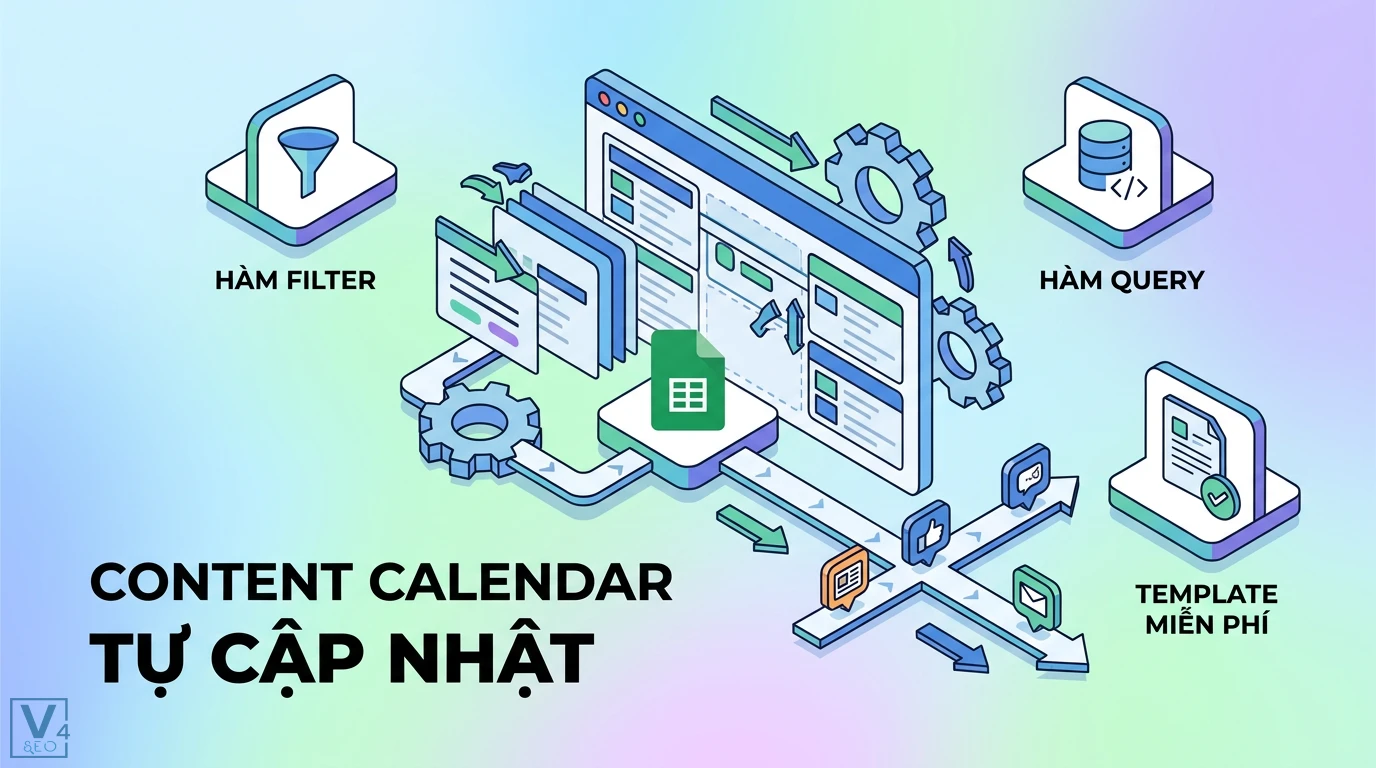
Quản lý nội dung đa kênh chưa bao giờ là bài toán dễ dàng nếu bạn vẫn đang loay hoay với những bảng tính thủ công, rời rạc và chậm cập nhật. Việc thiết lập Content Calendar tự cập nhật bằng Google Sheets chính là giải pháp tối ưu giúp các đội ngũ marketing tiết kiệm hàng giờ đồng hồ mỗi tuần. Bằng cách kết hợp các hàm dữ liệu mạnh mẽ, bạn hoàn toàn có thể biến một bảng tính đơn giản thành một hệ thống quản lý nội dung tự động, trực quan và chính xác.
Tại V4SEO, chúng tôi luôn ưu tiên xây dựng các hệ thống vận hành tinh gọn nhưng mang lại hiệu suất cao nhất cho các dự án SEO phức tạp. Thay vì phụ thuộc vào các phần mềm đắt đỏ, một bảng tính được cấu trúc chuẩn SEO và tích hợp tự động hóa (automation) sẽ giúp bạn kiểm soát toàn bộ vòng đời của bài viết từ khâu lên ý tưởng đến khi xuất bản.
Bài viết này sẽ hướng dẫn chi tiết cách thiết lập một lịch nội dung thông minh, kết hợp các hàm nâng cao như FILTER, QUERY và khả năng đồng bộ hóa với Google Calendar. Bạn không chỉ nắm được tư duy xây dựng luồng công việc mà còn có thể tải ngay template miễn phí để áp dụng ngay lập tức cho dự án của mình.
Tại sao nên dùng Google Sheets làm Content Calendar?
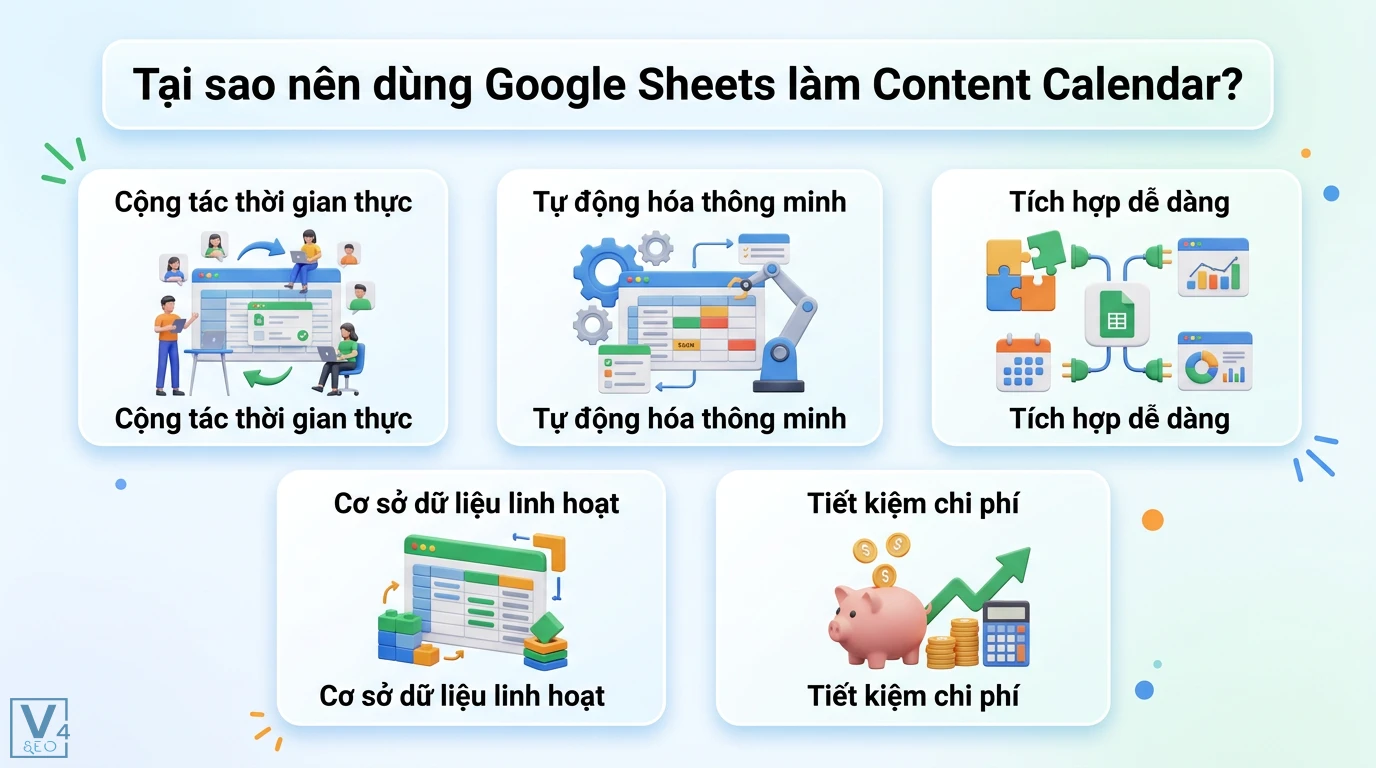
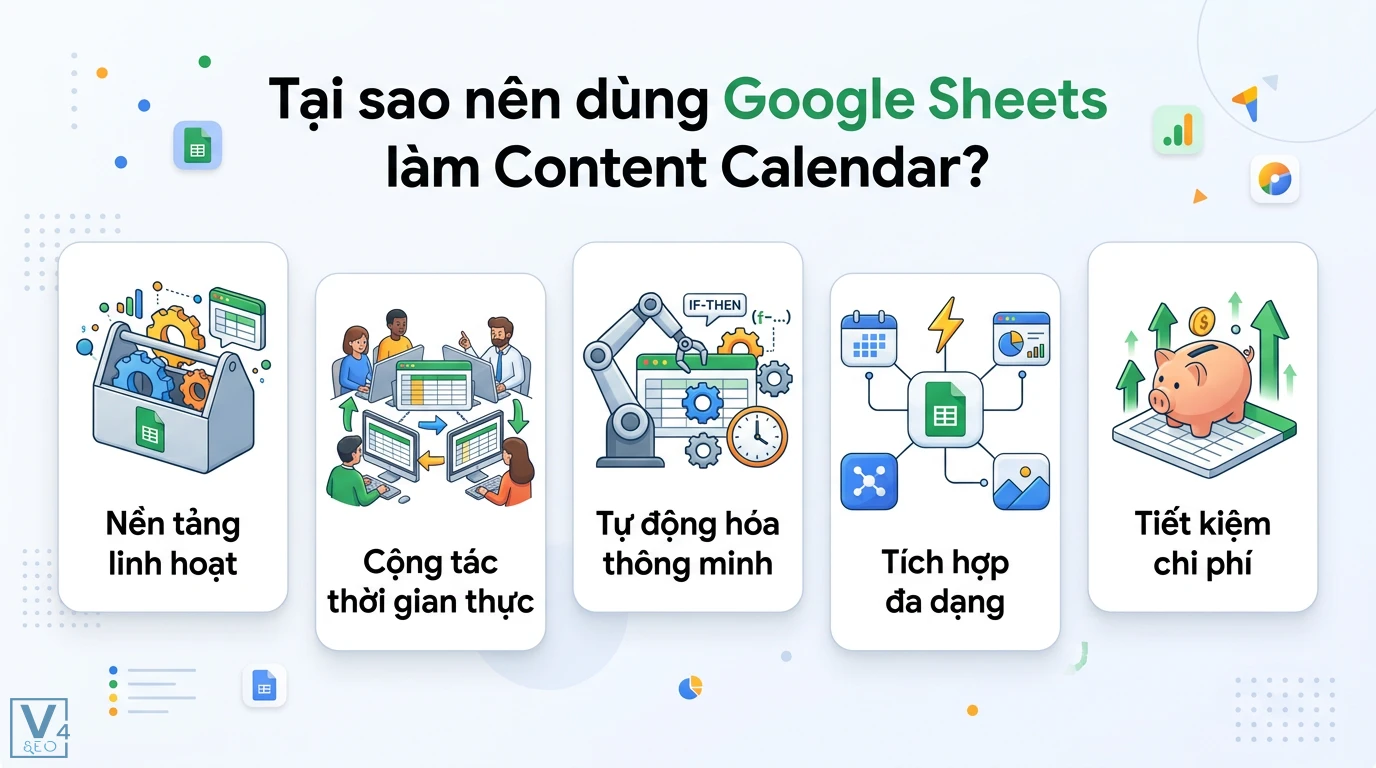
Google Sheets không chỉ là một công cụ nhập liệu đơn thuần mà còn là một nền tảng cơ sở dữ liệu linh hoạt, cho phép các đội ngũ marketing tùy biến theo mọi quy mô dự án. Điểm mạnh lớn nhất của công cụ này nằm ở khả năng cộng tác theo thời gian thực. Toàn bộ thành viên từ người viết, người duyệt bài đến chuyên viên đăng tải đều có thể làm việc trên cùng một không gian mà không lo sợ việc xung đột phiên bản tài liệu.
Bên cạnh đó, khả năng tự động hóa của Google Sheets vượt trội hơn hẳn so với các công cụ quản lý công việc miễn phí khác. Bằng cách sử dụng các hàm logic, bạn có thể thiết lập để bảng tính tự động phân loại bài viết nào đang trễ deadline, bài viết nào cần duyệt gấp, hoặc tự động chuyển dữ liệu sang các trang tính báo cáo tổng quan. Điều này giúp giảm thiểu tối đa các thao tác thủ công lặp đi lặp lại.
Hơn nữa, Google Sheets dễ dàng tích hợp với hệ sinh thái của Google cũng như các công cụ bên thứ ba thông qua API hoặc Zapier. Bạn có thể dễ dàng đẩy dữ liệu lịch đăng bài sang Google Calendar để theo dõi trực quan, hoặc kết nối với Looker Studio để tạo các báo cáo hiệu suất nội dung chuyên sâu mà không tốn thêm bất kỳ chi phí phần mềm nào.
Các thành phần cốt lõi cần có trong một Content Calendar
Để một Content Calendar hoạt động hiệu quả và có thể tự động hóa, cấu trúc dữ liệu đầu vào phải được chuẩn hóa ngay từ đầu. Dưới đây là các trường dữ liệu bắt buộc phải có để đảm bảo luồng công việc không bị đứt gãy.
|
Tên trường dữ liệu |
Định dạng đề xuất |
Mục đích sử dụng trong hệ thống |
|
Ngày xuất bản |
Date (YYYY-MM-DD) |
Sắp xếp thứ tự ưu tiên và đồng bộ với Google Calendar. |
|
Chủ đề / Từ khóa |
Text |
Xác định trọng tâm của bài viết, phục vụ cho việc theo dõi cụm chủ đề (Topic Cluster). |
|
Trạng thái bài viết |
Dropdown (Data Validation) |
Kích hoạt các hàm tự động lọc dữ liệu (ví dụ: Đang viết, Chờ duyệt, Đã đăng). |
|
Người phụ trách |
Dropdown (Data Validation) |
Phân công rõ ràng trách nhiệm cho từng cá nhân trong nhóm. |
|
Link tài liệu nháp |
URL |
Truy cập nhanh vào Google Docs chứa nội dung chi tiết để kiểm duyệt. |
|
Kênh phân phối |
Dropdown (Data Validation) |
Phân loại nội dung dành cho Website, Facebook, hoặc Email Marketing. |
Việc thiết lập tính năng xác thực dữ liệu (Data Validation) cho các cột trạng thái và người phụ trách là bước cực kỳ quan trọng. Nó ngăn chặn việc nhập sai chính tả, từ đó đảm bảo các hàm tự động hóa ở các bước sau hoạt động chính xác tuyệt đối.
Hướng dẫn thiết lập Content Calendar tự cập nhật từ A-Z
Một hệ thống quản lý nội dung tự động cần được chia thành hai phần rõ rệt: nơi nhập liệu thô và nơi hiển thị dữ liệu đã được xử lý. Dưới đây là các bước kỹ thuật để xây dựng hệ thống này.
Xây dựng cấu trúc dữ liệu thô
Trang tính đầu tiên bạn cần tạo là Master Data. Đây là nơi duy nhất các thành viên trong nhóm thực hiện thao tác nhập liệu, thêm mới bài viết hoặc cập nhật trạng thái. Bạn cần thiết lập các cột dữ liệu dựa trên bảng tiêu chuẩn ở phần trước và cố định hàng tiêu đề để dễ dàng cuộn trang.
Để tránh việc dữ liệu bị xáo trộn, bạn nên khóa (Protect Range) các cột chứa công thức tính toán tự động, ví dụ như cột đếm ngược số ngày đến deadline. Chỉ cấp quyền chỉnh sửa các cột trạng thái và link tài liệu cho các biên tập viên, giữ lại quyền quản trị cao nhất cho người quản lý dự án.
Sử dụng hàm FILTER để tự động lọc bài viết theo trạng thái
Thay vì phải cuộn qua hàng trăm hàng dữ liệu để tìm các bài viết đang chờ duyệt, bạn có thể tạo một trang tính mới mang tên "Bài cần duyệt" và sử dụng hàm FILTER. Công thức cơ bản sẽ có dạng lọc toàn bộ dữ liệu từ trang Master Data với điều kiện cột Trạng thái bằng "Chờ duyệt".
Khi có bất kỳ bài viết nào ở trang Master Data được chuyển trạng thái sang "Chờ duyệt", nó sẽ ngay lập tức xuất hiện ở trang tính này. Tương tự, bạn có thể kết hợp thêm hàm QUERY để tạo ra các bảng điều khiển (dashboard) nhỏ, tự động đếm số lượng bài viết hoàn thành trong tuần của từng nhân sự. Việc lưu lại ảnh chụp màn hình các công thức đã test thành công sẽ giúp bạn dễ dàng đào tạo lại cho các thành viên mới khi họ tiếp nhận hệ thống.
Kết nối Google Calendar để đồng bộ lịch đăng
Để nâng cao tính trực quan, việc đồng bộ dữ liệu từ Google Sheets sang Google Calendar là một bước nâng cấp đáng giá. Bạn có thể sử dụng các tiện ích mở rộng (Add-ons) có sẵn trên Google Workspace Marketplace hoặc thiết lập một luồng tự động hóa qua Zapier.
Khi kết nối thành công, mỗi khi một hàng dữ liệu mới được thêm vào Sheets kèm theo ngày xuất bản, một sự kiện tương ứng sẽ tự động được tạo trên Google Calendar của cả nhóm. Điều này giúp mọi người dễ dàng theo dõi tiến độ công việc ngay trên điện thoại di động mà không cần phải mở bảng tính.
Tối ưu hóa quy trình quản lý nội dung đa kênh
Khi đội ngũ sản xuất nội dung mở rộng, một bảng tính đơn giản sẽ cần được nâng cấp thành một quy trình quản lý chặt chẽ hơn. Việc phân định rõ ràng ai là người lên ý tưởng, ai viết bài và ai chịu trách nhiệm duyệt cuối cùng sẽ quyết định tốc độ xuất bản của toàn bộ dự án. Để giải quyết bài toán này, quản lý nhóm content lớn hiệu quả với chiến lược phân quyền là một bước đi chiến lược giúp hệ thống vận hành trơn tru mà không bị tắc nghẽn ở khâu kiểm duyệt.
Bên cạnh việc phân quyền, chất lượng nội dung đầu ra phụ thuộc rất lớn vào việc thiết lập mục tiêu cho người viết. Một cẩm nang chuyên sâu giúp biên tập viên với các tiêu chuẩn rõ ràng về độ dài, mật độ từ khóa và văn phong sẽ giúp các thành viên bám sát định hướng ban đầu, giảm thiểu thời gian chỉnh sửa qua lại.
Cuối cùng, vòng đời của một bài viết không kết thúc khi nó được xuất bản. Để biết được Content Calendar của bạn có thực sự mang lại giá trị kinh doanh hay không, bạn cần theo dõi phản ứng của người dùng. Việc xây dựng bảng điều khiển Realtime để Theo dõi tỷ lệ nhấp sẽ cung cấp những dữ liệu thực tế nhất, giúp bạn tinh chỉnh lại chiến lược chọn chủ đề cho các tháng tiếp theo.
Những sai lầm phổ biến khi tự động hóa Google Sheets
Lỗi vòng lặp (Circular Dependency) là vấn đề thường gặp nhất khi thiết lập các hàm tự động. Điều này xảy ra khi một công thức tham chiếu ngược lại chính ô chứa nó, khiến Google Sheets không thể tính toán và báo lỗi toàn bộ hệ thống. Để khắc phục, bạn cần kiểm tra kỹ các dải ô (range) trong hàm FILTER hoặc QUERY, đảm bảo chúng không bao gồm cột chứa công thức.
Một rủi ro khác là việc lạm dụng hàm ImportRange để kéo dữ liệu từ quá nhiều file khác nhau. Khi số lượng bài viết lên tới hàng ngàn, việc sử dụng quá nhiều hàm ImportRange sẽ làm file trở nên rất nặng, tốc độ tải chậm và thường xuyên bị lỗi hiển thị. Thay vào đó, hãy cố gắng gom các dữ liệu liên quan vào cùng một file và sử dụng các trang tính (tabs) khác nhau để xử lý.
Việc phá vỡ cấu trúc dữ liệu cũng là một lỗi phổ biến khi có nhiều người cùng thao tác. Nếu một thành viên tự ý chèn thêm cột hoặc xóa hàng ở trang Master Data, toàn bộ các hàm tự động ở các trang tính khác sẽ bị lệch tham chiếu. Do đó, việc khóa cấu trúc file và chỉ cho phép nhập liệu ở các ô quy định là nguyên tắc sống còn khi quản lý Content Calendar.
Tải template Content Calendar miễn phí
Để giúp bạn tiết kiệm thời gian thiết lập từ con số không, chúng tôi đã chuẩn bị sẵn một template Content Calendar trên Google Sheets. Bảng tính này đã được tích hợp sẵn các cột dữ liệu chuẩn SEO, tính năng Data Validation cho các trạng thái công việc, và các trang tính tự động lọc dữ liệu bằng hàm FILTER.
Bạn chỉ cần truy cập vào đường link được cung cấp, chọn "Tệp" (File) và nhấp vào "Tạo bản sao" (Make a copy) để lưu file về Google Drive cá nhân. Sau khi sao chép, bạn hoàn toàn có quyền chỉnh sửa, thêm bớt các cột hoặc thay đổi màu sắc để phù hợp với quy trình làm việc riêng của doanh nghiệp mình.
Câu hỏi thường gặp về Content Calendar trên Google Sheets
Cách tạo lịch đăng bài trên Google Sheets nhanh nhất là gì?
Cách nhanh nhất là sử dụng một template có sẵn đã được định dạng chuẩn, sau đó tùy chỉnh lại các cột trạng thái và danh sách nhân sự cho phù hợp với đội ngũ của bạn. Việc này giúp bạn bỏ qua bước thiết lập cấu trúc thô và viết công thức từ đầu.
Làm sao để tự động hóa Google Sheets cho marketing mà không cần code?
Bạn có thể tận dụng tối đa các hàm có sẵn như FILTER, QUERY, VLOOKUP kết hợp với tính năng Data Validation. Ngoài ra, các nền tảng trung gian như Zapier hoặc Make (Integromat) cho phép bạn kết nối Sheets với các công cụ marketing khác bằng thao tác kéo thả mà không cần viết bất kỳ dòng code nào.
Có template Content Calendar miễn phí nào tích hợp sẵn hàm không?
Có, template được cung cấp trong bài viết này đã bao gồm sẵn các hàm tự động phân loại bài viết theo trạng thái (Chờ duyệt, Đang viết, Đã đăng) và tự động tính toán số ngày còn lại cho đến deadline.
Hàm FILTER và QUERY khác nhau như thế nào khi quản lý nội dung?
Hàm FILTER rất phù hợp để trích xuất nhanh các hàng dữ liệu thỏa mãn một hoặc nhiều điều kiện đơn giản (ví dụ: lọc tất cả bài của một nhân sự). Trong khi đó, hàm QUERY mạnh mẽ hơn, cho phép bạn sử dụng ngôn ngữ truy vấn giống SQL để vừa lọc, vừa sắp xếp, vừa tính toán tổng hợp dữ liệu ngay trong một công thức duy nhất.
Làm thế nào để chia sẻ Content Calendar an toàn cho khách hàng hoặc cộng tác viên?
Bạn nên tạo một trang tính (tab) riêng biệt chỉ dùng hàm ImportRange hoặc QUERY để hiển thị những cột dữ liệu cần thiết (như Tên bài, Ngày đăng, Trạng thái), ẩn đi các thông tin nội bộ. Sau đó, bạn khóa toàn bộ trang tính này và chỉ cấp quyền "Người xem" (Viewer) cho khách hàng.
Kết luận
Việc thiết lập Content Calendar tự cập nhật bằng Google Sheets là một khoản đầu tư thời gian hoàn toàn xứng đáng cho bất kỳ đội ngũ marketing nào. Bằng cách chuẩn hóa dữ liệu đầu vào và áp dụng các hàm tự động hóa linh hoạt, bạn không chỉ loại bỏ được sự lộn xộn trong khâu quản lý mà còn tạo ra một luồng công việc minh bạch, hiệu quả. Hãy bắt đầu bằng việc tải template miễn phí, tùy chỉnh theo nhu cầu thực tế và dần dần mở rộng các tính năng tự động hóa khi quy mô dự án của bạn phát triển.
Bài viết liên quan
https://reviewcourses.online/huong-dan-dung-api-openai-de-tao-dan-y-content-nhanh-chong/
https://reviewcourses.online/xu-ly-bao-cao-dmca-hieu-qua-giam-rui-ro-phap-ly-cho-website/
https://reviewcourses.online/tu-dong-hoa-audit-content-hang-loat-bang-python-screaming-frog/