
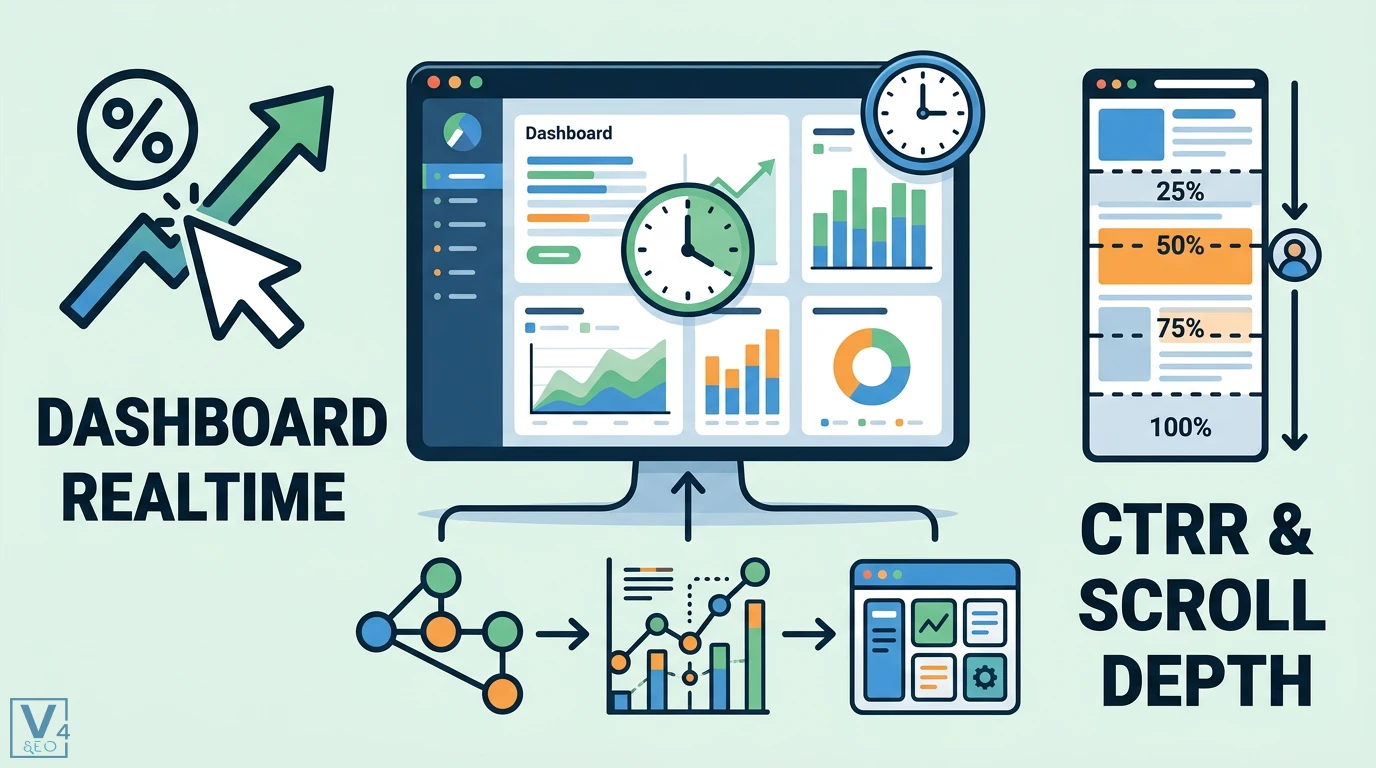
Việc thấu hiểu hành vi người dùng ngay tại thời điểm họ tương tác với website là yếu tố quyết định sự thành bại của một chiến dịch marketing. Thay vì chờ đợi các báo cáo định kỳ, một hệ thống đo lường tức thời sẽ giúp bạn nhìn thấy rõ nội dung nào đang giữ chân độc giả và nút kêu gọi hành động nào đang bị bỏ qua.
Hướng dẫn này sẽ cung cấp cho bạn một lộ trình kỹ thuật chi tiết để thiết lập dashboard Realtime đo lường CTR và Scroll Depth. Bằng cách kết hợp sức mạnh của Google Tag Manager, GA4 và Looker Studio, bạn sẽ tạo ra một trung tâm dữ liệu trực quan, phục vụ trực tiếp cho việc ra quyết định tối ưu hóa nội dung.
Tại V4SEO, chúng tôi luôn nhấn mạnh rằng việc sở hữu một hệ thống dữ liệu tức thời chính là chìa khóa để tối ưu hóa tỷ lệ chuyển đổi và giữ chân người dùng hiệu quả. Khi dữ liệu được cập nhật liên tục, đội ngũ marketing có thể can thiệp kịp thời vào các điểm nghẽn trên trang.
Quá trình thiết lập đòi hỏi sự chính xác trong việc gắn thẻ và cấu hình luồng dữ liệu. Tuy nhiên, một khi hệ thống đã đi vào hoạt động, bạn sẽ tiết kiệm được hàng giờ đồng hồ mỗi tuần cho việc trích xuất và xử lý số liệu thủ công.
Tại sao cần dashboard realtime cho CTR và Scroll Depth?
Trong bối cảnh cạnh tranh nội dung ngày càng gay gắt, việc chỉ biết được có bao nhiêu người truy cập vào website là chưa đủ. Bạn cần biết họ làm gì sau khi nhấp vào liên kết và họ cuộn trang sâu đến đâu trước khi thoát.
Chỉ số Scroll Depth (độ cuộn trang) cho biết mức độ hấp dẫn của bài viết. Nếu phần lớn người dùng chỉ cuộn đến 25% trang, điều đó đồng nghĩa với việc phần mở đầu của bạn chưa đủ sức thuyết phục hoặc giao diện đang gặp vấn đề. Ngược lại, CTR (tỷ lệ nhấp) đo lường hiệu quả của các tiêu đề, hình ảnh thu nhỏ và các nút kêu gọi hành động được đặt xuyên suốt bài viết.
Việc đưa hai chỉ số này lên một dashboard realtime mang lại lợi thế vượt trội so với các phương pháp báo cáo truyền thống. Dưới đây là bảng so sánh chi tiết giúp bạn hình dung rõ hơn về giá trị của hệ thống này.
|
Tiêu chí đánh giá |
Báo cáo tiêu chuẩn (GA4 mặc định) |
Dashboard Realtime (Looker Studio) |
|
Tốc độ cập nhật |
Thường trễ từ 24 đến 48 giờ |
Cập nhật gần như tức thời |
|
Tính trực quan |
Dữ liệu dạng bảng, khó tùy biến |
Biểu đồ sinh động, dễ dàng tùy chỉnh |
|
Khả năng chia sẻ |
Cần cấp quyền truy cập phức tạp |
Chia sẻ qua một đường link duy nhất |
|
Mức độ tập trung |
Phân tán nhiều màn hình khác nhau |
Gom cụm CTR và Scroll Depth vào một nơi |
Sự kết hợp giữa dữ liệu hành vi và giao diện trực quan giúp các nhà quản lý nhanh chóng phát hiện ra những bài viết đang có dấu hiệu giảm sút phong độ, từ đó đưa ra phương án điều chỉnh tiêu đề hoặc cấu trúc nội dung ngay trong ngày.
Thiết lập đo lường Scroll Depth qua GTM và GA4
Để có dữ liệu đẩy lên dashboard, bước đầu tiên là phải thu thập chúng một cách chính xác. Google Tag Manager (GTM) là công cụ hoàn hảo nhất để thực hiện việc này mà không cần can thiệp quá sâu vào mã nguồn của website.
Cấu hình biến và trình kích hoạt trên Google Tag Manager
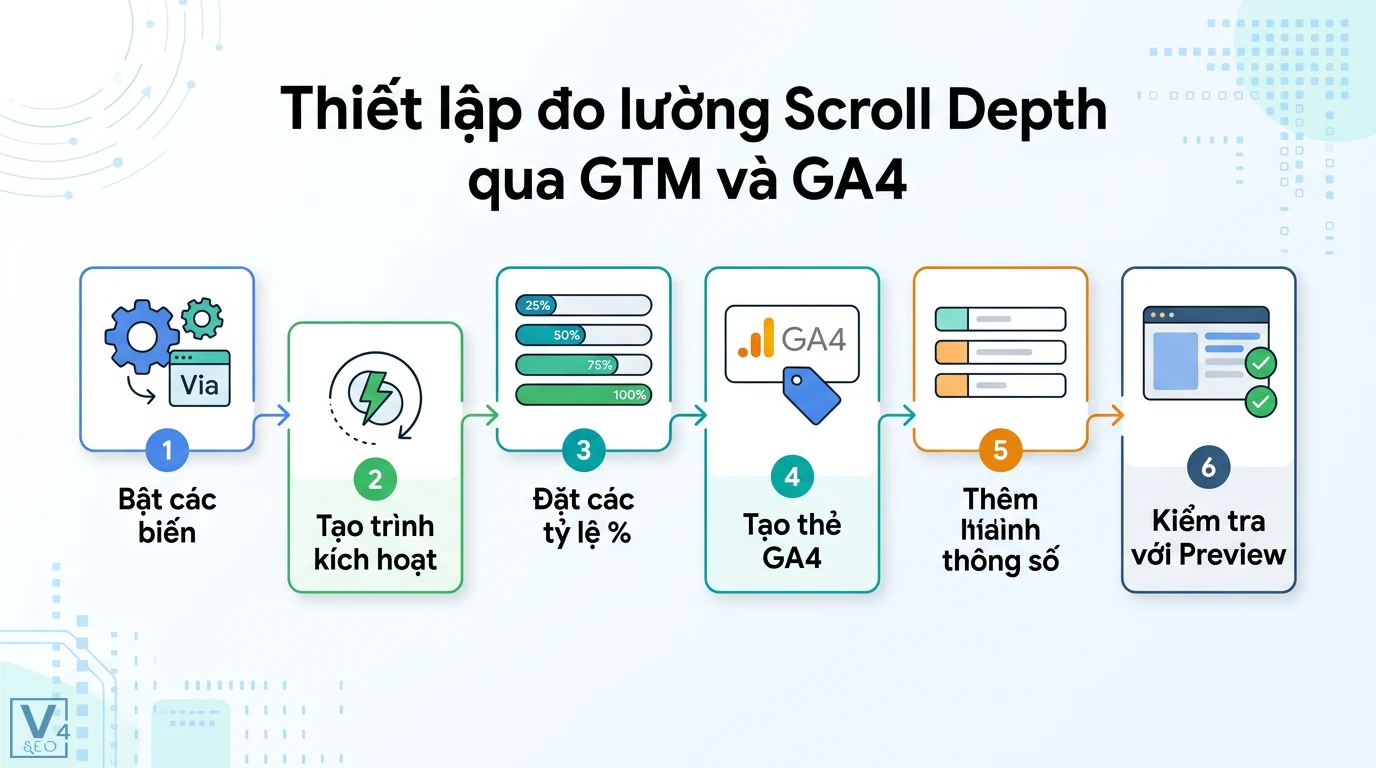
Trước tiên, bạn cần truy cập vào vùng làm việc của GTM và bật các biến tích hợp sẵn liên quan đến cuộn trang. Trong phần Biến (Variables), hãy nhấp vào Cấu hình và đánh dấu tích vào các ô Scroll Depth Threshold, Scroll Depth Units và Scroll Direction. Các biến này sẽ giúp GTM nhận diện được người dùng đang cuộn theo chiều dọc hay chiều ngang và cuộn được bao nhiêu phần trăm.
Tiếp theo, bạn chuyển sang phần Trình kích hoạt (Triggers) để tạo một trình kích hoạt mới. Chọn loại trình kích hoạt là Chiều sâu cuộn (Scroll Depth). Tại đây, bạn chọn Cuộn dọc và nhập các tỷ lệ phần trăm muốn theo dõi, thông thường là 25, 50, 75, 100. Điều này có nghĩa là mỗi khi người dùng cuộn qua các mốc này, GTM sẽ ghi nhận một tín hiệu.
Đẩy sự kiện về GA4 và kiểm tra
Sau khi đã có trình kích hoạt, bạn cần tạo một Thẻ (Tag) để gửi dữ liệu này về GA4. Tạo một thẻ mới với loại là Google Analytics: Sự kiện GA4. Nhập mã đo lường GA4 của bạn và đặt tên sự kiện là scroll_depth.
Trong phần Thông số sự kiện, bạn cần thêm một thông số có tên là percent_scrolled và gán giá trị của nó bằng biến Scroll Depth Threshold mà bạn đã bật ở bước trước. Cuối cùng, gắn trình kích hoạt cuộn trang vào thẻ này và lưu lại.
Trước khi xuất bản, hãy sử dụng chế độ Xem trước (Preview) của GTM để kiểm tra. Mở một trang bài viết trên website của bạn và cuộn từ trên xuống dưới. Nếu bạn thấy thẻ scroll_depth được kích hoạt thành công tại các mốc phần trăm tương ứng, quá trình thiết lập đã hoàn tất.
Cách theo dõi CTR trong thời gian thực
Đo lường CTR trên website phức tạp hơn một chút so với Scroll Depth vì nó đòi hỏi bạn phải xác định rõ số lần hiển thị (Impressions) và số lần nhấp (Clicks) của một phần tử cụ thể, chẳng hạn như một banner quảng cáo nội bộ hoặc một nút kêu gọi hành động.
Định nghĩa sự kiện click và hiển thị
Để đo lường số lần hiển thị, bạn có thể sử dụng trình kích hoạt Mức độ hiển thị của phần tử (Element Visibility) trong GTM. Bạn chỉ cần cung cấp ID hoặc Class CSS của phần tử cần theo dõi. Mỗi khi phần tử này xuất hiện trên màn hình người dùng, GTM sẽ ghi nhận một lượt hiển thị.
Đối với sự kiện nhấp chuột, bạn tạo một trình kích hoạt Nhấp chuột – Chỉ liên kết (Just Links) hoặc Tất cả yếu tố (All Elements) tùy thuộc vào cấu trúc nút bấm của bạn. Tương tự như Scroll Depth, bạn tạo các thẻ GA4 tương ứng để gửi dữ liệu viewelement và clickelement về hệ thống phân tích.
Tính toán tỷ lệ nhấp chuột
Trong GA4, CTR không phải là một chỉ số có sẵn cho các sự kiện tùy chỉnh. Tuy nhiên, khi bạn thu thập đủ số lượng click và impression, bạn có thể dễ dàng tính toán tỷ lệ này bằng công thức lấy số click chia cho số impression rồi nhân với 100.
Khi bạn đã có dữ liệu CTR chính xác, việc thực hiện A B testing tiêu đề bằng lượng truy cập mẫu nhỏ sẽ trở nên dễ dàng và mang lại kết quả rõ ràng hơn rất nhiều. Bạn sẽ biết ngay lập tức phiên bản nào đang thu hút được nhiều sự chú ý của người dùng hơn để áp dụng rộng rãi.
Xây dựng dashboard realtime trên Looker Studio
Khi dữ liệu đã chảy về GA4 một cách ổn định, bước cuối cùng là trực quan hóa chúng. Looker Studio cung cấp một môi trường linh hoạt để bạn thiết kế các báo cáo theo đúng nhu cầu của doanh nghiệp.
Kết nối nguồn dữ liệu GA4
Truy cập vào Looker Studio và tạo một báo cáo trống mới. Hệ thống sẽ yêu cầu bạn thêm dữ liệu vào báo cáo. Chọn trình kết nối Google Analytics, sau đó chọn tài khoản và thuộc tính GA4 mà bạn vừa cấu hình GTM.
Looker Studio sẽ tự động nhập toàn bộ các trường dữ liệu từ GA4. Để đảm bảo tính realtime, bạn có thể điều chỉnh cài đặt làm mới dữ liệu của nguồn cấp, mặc dù bản thân GA4 vẫn có một độ trễ nhất định trong việc xử lý dữ liệu phức tạp.
Trực quan hóa dữ liệu Scroll Depth và CTR
Đối với Scroll Depth, biểu đồ thanh (Bar chart) là lựa chọn tối ưu nhất. Bạn thiết lập Thứ nguyên (Dimension) là percent_scrolled và Chỉ số (Metric) là Số lượng sự kiện. Biểu đồ này sẽ cho bạn thấy một phễu cuộn trang trực quan, giúp phát hiện ngay điểm rơi (drop-off point) của người đọc.
Đối với CTR, bạn có thể tạo một trường tùy chỉnh (Calculated Field) ngay trong Looker Studio bằng cách lập công thức chia số lượng sự kiện click cho số lượng sự kiện view. Sau đó, sử dụng biểu đồ Thẻ điểm (Scorecard) để hiển thị tỷ lệ phần trăm này ở vị trí nổi bật nhất trên dashboard.
Việc nhìn vào biểu đồ cuộn trang cũng giúp bạn đánh giá xem nội dung có thực sự độc đáo hay không, từ đó biết làm sao để tránh trùng lặp nội dung giữa các bài viết SEO để giữ chân độc giả tốt hơn. Một nội dung nhàm chán hoặc lặp lại chắc chắn sẽ có tỷ lệ thoát cao ngay từ 25% đầu tiên.
Những lỗi thường gặp khi cấu hình đo lường và cách khắc phục
Trong quá trình triển khai, các nhà tiếp thị thường gặp phải một số rào cản kỹ thuật khiến dữ liệu trên dashboard bị sai lệch hoặc không hiển thị. Việc nắm rõ các lỗi này giúp bạn tiết kiệm thời gian gỡ lỗi.

Lỗi phổ biến nhất là thẻ GTM bị kích hoạt nhiều lần cho cùng một hành động. Điều này thường xảy ra với Scroll Depth khi cấu hình trình kích hoạt không được thiết lập giới hạn "Một lần cho mỗi trang". Hậu quả là dữ liệu sự kiện trong GA4 bị nhân đôi, làm sai lệch toàn bộ tỷ lệ chuyển đổi trên Looker Studio.
Một vấn đề khác là dữ liệu không xuất hiện trên báo cáo Realtime của GA4. Nguyên nhân thường do bộ lọc IP nội bộ đang hoạt động hoặc trình duyệt của người dùng đang cài đặt các tiện ích chặn quảng cáo (Adblocker) ngăn chặn mã GTM thực thi. Bạn nên sử dụng mạng 4G hoặc một thiết bị khác để kiểm tra chéo luồng dữ liệu.
Nếu bạn thấy dữ liệu CTR và Scroll Depth giảm mạnh cùng với lượng truy cập, hãy bình tĩnh kiểm tra lại mã theo dõi trước khi áp dụng các chiến lược phục hồi thứ hạng sau mất traffic đột ngột để đảm bảo vấn đề không nằm ở lỗi kỹ thuật. Đôi khi, một bản cập nhật giao diện website vô tình làm thay đổi các ID hoặc Class CSS, khiến trình kích hoạt GTM bị vô hiệu hóa hoàn toàn.
Câu hỏi thường gặp (FAQ)
Cách thiết lập scroll depth trong GA4?
Bạn có thể bật tính năng đo lường cuộn trang nâng cao (Enhanced Measurement) có sẵn trong GA4 để theo dõi mốc 90%. Tuy nhiên, để đo lường chi tiết các mốc 25%, 50%, 75%, bạn bắt buộc phải sử dụng Google Tag Manager để tạo biến và trình kích hoạt tùy chỉnh, sau đó đẩy sự kiện về GA4.
Làm sao để tạo dashboard realtime trong Looker Studio?
Bạn cần tạo một báo cáo mới trong Looker Studio, kết nối với nguồn dữ liệu GA4 của website. Sau đó, sử dụng các công cụ trực quan hóa như biểu đồ thanh, thẻ điểm và bảng dữ liệu để kéo thả các trường sự kiện (như scroll_depth và click) vào giao diện báo cáo.
Chỉ số CTR là gì trong marketing?
CTR (Click-Through Rate) là tỷ lệ nhấp chuột, được tính bằng cách lấy số lần người dùng nhấp vào một liên kết hoặc phần tử chia cho tổng số lần phần tử đó được hiển thị. Chỉ số này phản ánh mức độ hấp dẫn và hiệu quả của nội dung hoặc lời kêu gọi hành động.
Dữ liệu realtime trên GA4 có độ trễ bao lâu?
Báo cáo Realtime của GA4 thường hiển thị dữ liệu trong vòng 30 phút gần nhất với độ trễ chỉ từ vài giây đến vài phút. Tuy nhiên, đối với các báo cáo tiêu chuẩn và dữ liệu đẩy sang Looker Studio, thời gian xử lý có thể kéo dài từ 12 đến 24 giờ tùy thuộc vào khối lượng truy cập.
Có thể dùng template Looker Studio có sẵn cho báo cáo này không?
Hoàn toàn có thể. Có rất nhiều mẫu báo cáo Looker Studio miễn phí trên cộng đồng được thiết kế riêng cho việc theo dõi hành vi người dùng. Bạn chỉ cần sao chép mẫu, thay thế nguồn dữ liệu bằng tài khoản GA4 của mình và điều chỉnh lại các trường sự kiện cho khớp với cấu hình GTM.
Kết luận
Việc thiết lập dashboard Realtime đo lường CTR và Scroll Depth không chỉ là một nâng cấp về mặt kỹ thuật mà còn là một bước tiến lớn trong tư duy quản trị dữ liệu. Bằng cách làm chủ Google Tag Manager, GA4 và Looker Studio, bạn đã tự trang bị cho mình một hệ thống cảnh báo sớm, giúp nhận diện chính xác những nội dung đang hoạt động hiệu quả và những điểm cần tối ưu.
Hãy bắt đầu bằng việc cấu hình các mốc cuộn trang cơ bản và theo dõi các nút kêu gọi hành động quan trọng nhất. Khi đã quen thuộc với luồng dữ liệu, bạn có thể mở rộng dashboard để theo dõi thêm nhiều chỉ số hành vi phức tạp khác, biến dữ liệu thành lợi thế cạnh tranh vững chắc cho doanh nghiệp.
Bài viết liên quan
https://reviewcourses.online/cach-nghien-cuu-tu-khoa-de-xay-dung-content-seo-hieu-qua/
https://reviewcourses.online/phat-hien-va-xu-ly-noi-dung-ai-mong-toi-uu-chat-luong-website/