
Khi xây dựng và tối ưu hóa một trang web, việc phát hiện lỗi và cải thiện hiệu suất là ưu tiên hàng đầu. Chrome DevTools chính là bộ công cụ đắc lực được tích hợp sẵn ngay trong trình duyệt, giúp bạn can thiệp sâu vào mã nguồn, kiểm tra tốc độ tải trang và xử lý các vấn đề kỹ thuật một cách trực quan. Tại V4SEO, đội ngũ chuyên gia của chúng tôi luôn sử dụng công cụ này như một bước kiểm tra bắt buộc trong mọi dự án tối ưu hóa kỹ thuật.
Bài viết này sẽ hướng dẫn bạn từ những khái niệm cơ bản nhất đến các kỹ thuật debug chuyên sâu bằng Console và Network. Bạn sẽ nắm trong tay bảng phím tắt tiện dụng cùng những mẹo thực tế để làm chủ công cụ này, giúp tiết kiệm hàng giờ đồng hồ khi tìm diệt lỗi trên website.
Chrome DevTools là gì?
Chrome DevTools là một bộ công cụ dành cho nhà phát triển web được tích hợp trực tiếp vào trình duyệt Google Chrome. Công cụ này cho phép bạn chỉnh sửa các trang web một cách nhanh chóng và chẩn đoán sự cố một cách chính xác. Thay vì phải chuyển đổi liên tục giữa trình soạn thảo mã và trình duyệt, bạn có thể xem trước các thay đổi về giao diện hoặc logic ngay trong thời gian thực.
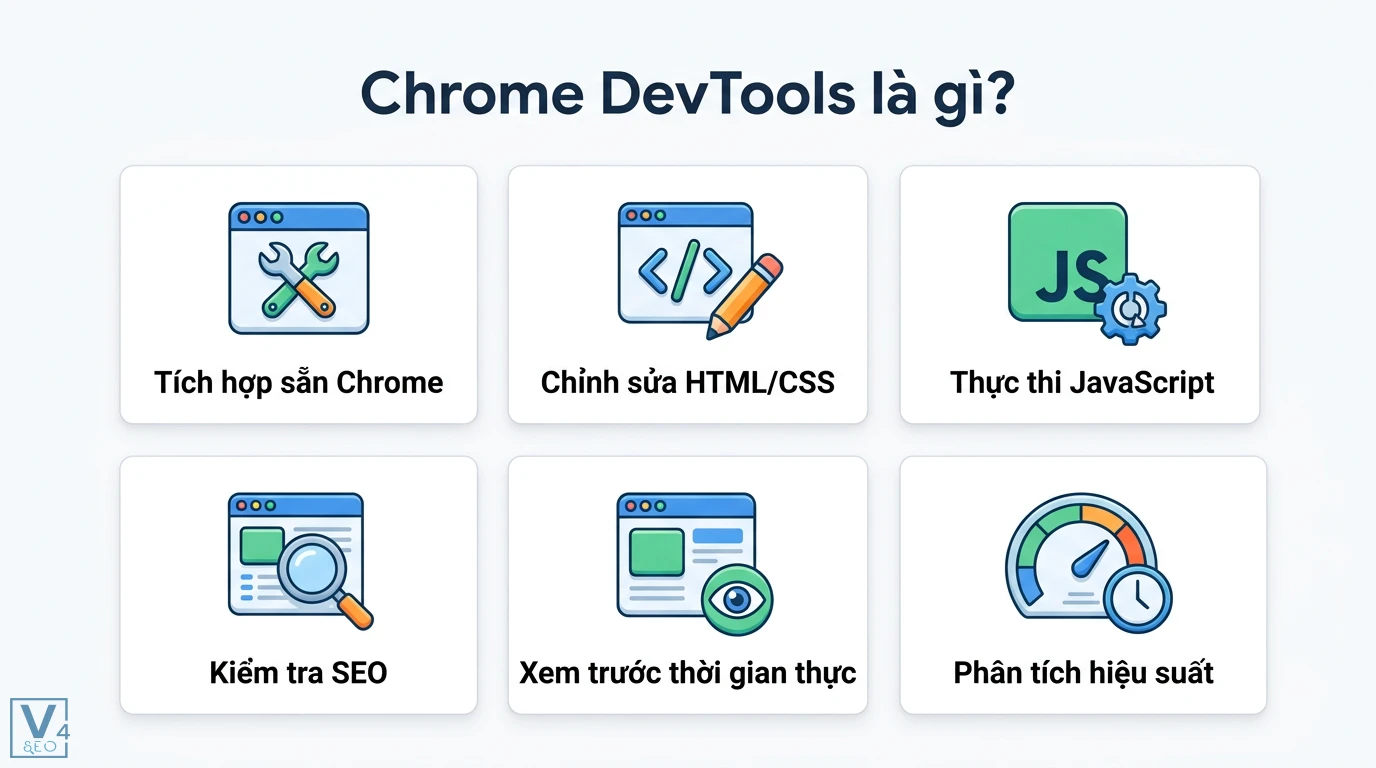
Với DevTools, người dùng có thể can thiệp trực tiếp vào cấu trúc DOM, chỉnh sửa HTML/CSS, chạy thử các đoạn mã JavaScript và phân tích chi tiết hiệu suất tải trang. Đây không chỉ là công cụ dành riêng cho lập trình viên mà còn là trợ thủ đắc lực cho các chuyên gia SEO kỹ thuật khi cần kiểm tra các yếu tố on-page.
Tại sao lập trình viên và chuyên gia SEO cần sử dụng DevTools?
Việc sử dụng thành thạo bộ công cụ này mang lại lợi thế rất lớn trong quá trình phát triển và kiểm thử website. Lợi ích lớn nhất là khả năng debug trực tiếp. Khi một nút bấm không hoạt động hoặc giao diện bị vỡ trên thiết bị di động, bạn có thể ngay lập tức khoanh vùng nguyên nhân thay vì phải đoán mò.
Bên cạnh đó, công cụ này hỗ trợ phân tích hiệu suất tải trang cực kỳ chi tiết. Bạn có thể biết chính xác hình ảnh nào đang làm chậm website hoặc tệp script nào đang chặn quá trình hiển thị. Mặc dù các công cụ tự động hóa như công cụ kiểm toán website Sitebulb rất hữu ích để quét toàn bộ trang web, nhưng DevTools lại là giải pháp hoàn hảo để mổ xẻ và xử lý triệt để từng vấn đề cụ thể trên một URL duy nhất.
Bảng phím tắt mở Chrome DevTools nhanh nhất
Để tối ưu hóa thời gian làm việc, việc ghi nhớ các phím tắt là điều bắt buộc. Dưới đây là bảng tổng hợp các cách mở công cụ này trên hai hệ điều hành phổ biến nhất.
|
Hành động |
Phím tắt trên Windows / Linux |
Phím tắt trên macOS |
|
Mở DevTools (Tab cuối cùng sử dụng) |
F12 hoặc Ctrl + Shift + I |
Cmd + Option + I |
|
Mở trực tiếp tab Elements |
Ctrl + Shift + C |
Cmd + Option + C |
|
Mở trực tiếp tab Console |
Ctrl + Shift + J |
Cmd + Option + J |
|
Mở menu lệnh (Command Menu) |
Ctrl + Shift + P (khi đang mở DevTools) |
Cmd + Shift + P (khi đang mở DevTools) |
Việc sử dụng thành thạo các tổ hợp phím này sẽ giúp bạn thao tác mượt mà hơn, đặc biệt khi phải kiểm tra hàng loạt phần tử trên trang.
Các tab quan trọng trong DevTools bạn cần nắm vững
Bộ công cụ này chứa rất nhiều tính năng, nhưng để bắt đầu, bạn chỉ cần tập trung vào bốn tab cốt lõi dưới đây.
Elements tab
Tab Elements là nơi bạn làm việc trực tiếp với HTML và CSS. Tại đây, bạn có thể chọn bất kỳ thành phần nào trên trang web để xem cấu trúc mã nguồn tạo nên nó. Khi bạn thay đổi các giá trị CSS trong bảng điều khiển bên phải, giao diện trang web sẽ cập nhật ngay lập tức. Điều này cực kỳ hữu ích khi bạn muốn thử nghiệm màu sắc, kích thước font chữ hoặc bố cục mới mà không cần can thiệp vào mã nguồn gốc.
Console
Console đóng vai trò như một trung tâm thông báo và môi trường thực thi mã JavaScript. Mọi lỗi cú pháp, cảnh báo bảo mật hoặc thông báo từ hệ thống đều được hiển thị tại đây. Bạn cũng có thể gõ trực tiếp các lệnh JavaScript vào Console để tương tác với trang web, kiểm tra các biến hoặc gọi các hàm để xem chúng hoạt động như thế nào trong thực tế.
Network tab
Network tab là công cụ không thể thiếu để tối ưu hóa tốc độ tải trang và kiểm tra các kết nối mạng. Tab này liệt kê toàn bộ các tài nguyên được tải xuống khi bạn truy cập trang, bao gồm hình ảnh, tệp CSS, JavaScript và các lệnh gọi API. Bằng cách phân tích thời gian phản hồi của từng tài nguyên, bạn sẽ biết được nút thắt cổ chai đang nằm ở đâu. Hơn nữa, khi theo dõi các luồng dữ liệu phức tạp như cơ chế sessionization trong phân tích dữ liệu, tab Network sẽ giúp bạn xác minh xem các gói tin có được gửi đi chính xác hay không.
Sources tab
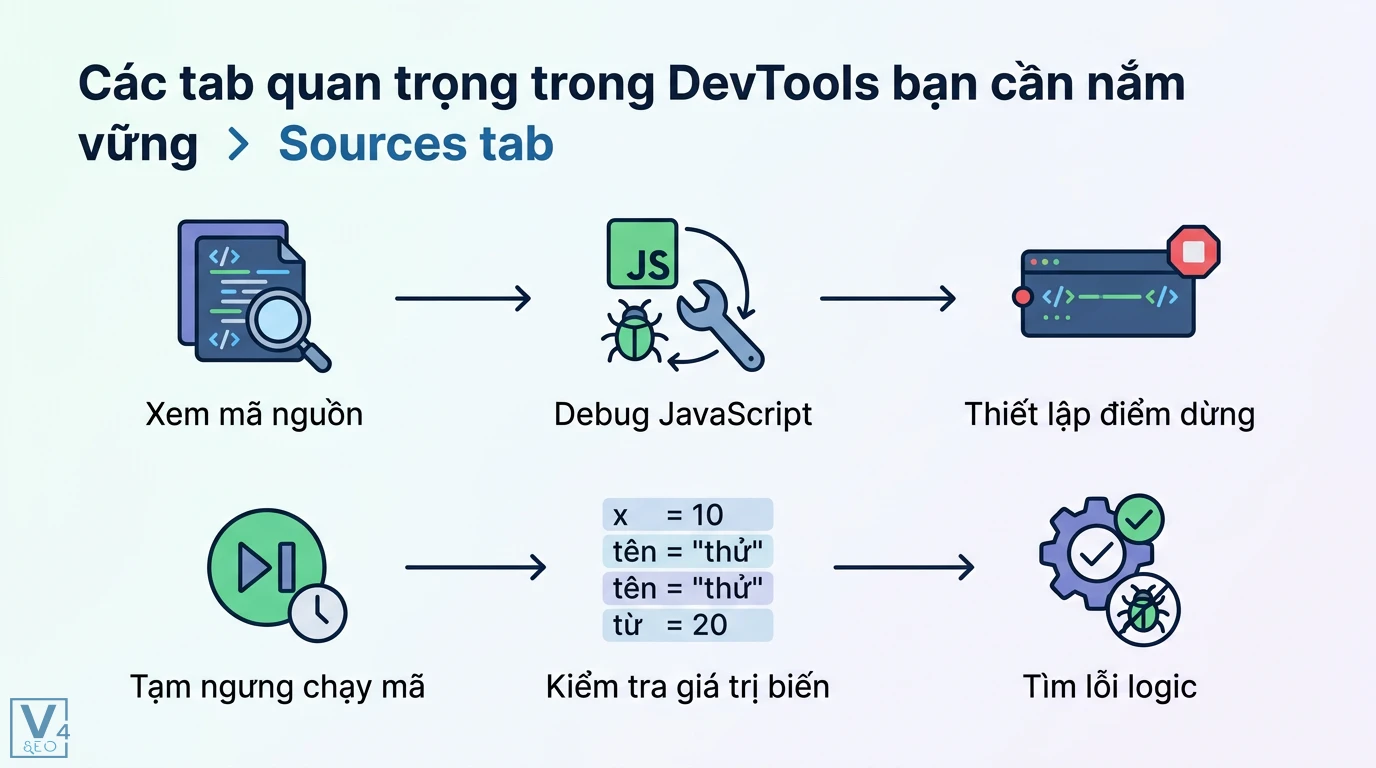
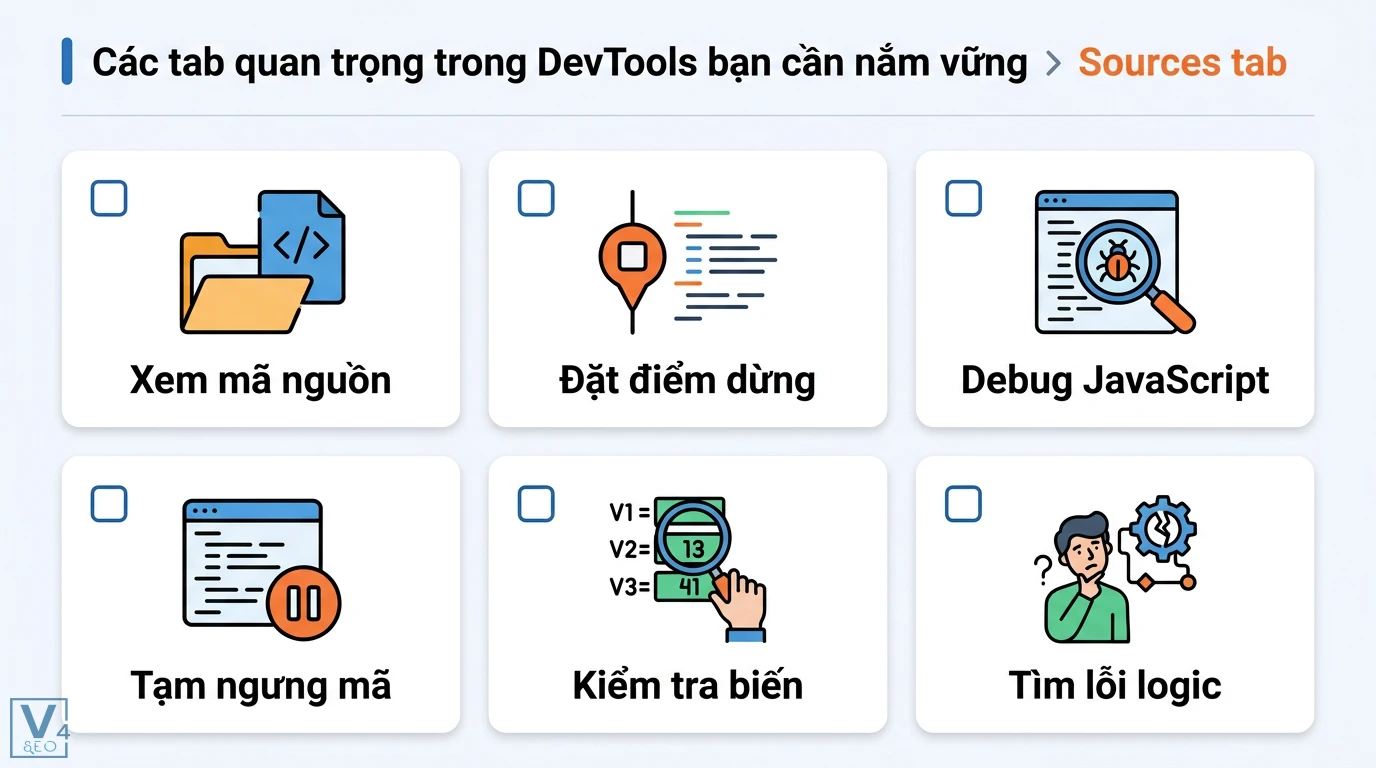
Tab Sources cho phép bạn xem toàn bộ các tệp mã nguồn được tải lên trình duyệt. Đây là nơi lý tưởng để thiết lập các điểm dừng (breakpoints) khi debug JavaScript. Khi mã chạy đến điểm dừng, trình duyệt sẽ tạm ngưng, cho phép bạn kiểm tra giá trị của từng biến tại thời điểm đó và tìm ra nguyên nhân gây lỗi logic.
Hướng dẫn debug và tối ưu website thực tế
Lý thuyết chỉ thực sự hữu ích khi được áp dụng vào các tình huống thực tế. Dưới đây là những kịch bản phổ biến nhất mà bạn sẽ sử dụng công cụ này.
Giả lập thiết bị di động
Với xu hướng ưu tiên thiết bị di động, việc đảm bảo website hiển thị tốt trên mọi kích thước màn hình là bắt buộc. Trong DevTools, bạn có thể nhấp vào biểu tượng Device Toggle Toolbar để chuyển đổi giao diện sang chế độ điện thoại hoặc máy tính bảng. Bạn có thể chọn các dòng máy cụ thể như iPhone hoặc Samsung Galaxy để kiểm tra tính tương thích của giao diện.
Chặn request để kiểm tra hiệu suất
Đôi khi bạn muốn biết trang web sẽ hoạt động ra sao nếu một tệp script của bên thứ ba bị lỗi. Trong tab Network, bạn có thể nhấp chuột phải vào bất kỳ tài nguyên nào và chọn Block request URL. Tính năng này giúp bạn đánh giá mức độ phụ thuộc của website vào các dịch vụ bên ngoài và tối ưu hóa trải nghiệm người dùng khi mạng chập chờn.
Những lỗi Chrome DevTools thường gặp và cách khắc phục
Trong quá trình sử dụng, người mới thường mắc phải một số sai lầm dẫn đến việc chẩn đoán sai nguyên nhân sự cố. Dưới đây là những lỗi phổ biến và cách phòng tránh.
- Quên tắt bộ nhớ cache: Khi debug giao diện hoặc logic, trình duyệt có thể tải lại các tệp cũ từ cache khiến thay đổi của bạn không hiển thị. Hãy mở tab Network và tích chọn Disable cache để đảm bảo luôn tải tài nguyên mới nhất.
- Bỏ qua các cảnh báo trong Console: Nhiều người chỉ chú ý đến lỗi đỏ (Error) mà phớt lờ các cảnh báo vàng (Warning). Các cảnh báo này thường là dấu hiệu sớm của các vấn đề về hiệu suất hoặc bảo mật.
- Nhầm lẫn môi trường kiểm tra: Khi kiểm tra các sự kiện theo dõi hành vi người dùng, chẳng hạn như cách hiểu về engaged sessions trong Google Analytics, việc sử dụng sai tab hoặc không lọc đúng loại request (như Fetch/XHR) sẽ khiến bạn bỏ lót các dữ liệu quan trọng.
Việc nắm rõ các cạm bẫy này sẽ giúp quá trình kiểm thử của bạn diễn ra suôn sẻ và mang lại kết quả chính xác hơn.
Chrome DevTools có dùng được cho trình duyệt khác không?
Về cơ bản, Chrome DevTools là công cụ độc quyền của Google Chrome. Tuy nhiên, do Chrome được xây dựng trên mã nguồn mở Chromium, các trình duyệt khác sử dụng chung lõi này như Microsoft Edge, Brave, hay Opera đều sở hữu bộ công cụ phát triển gần như giống hệt.
Đối với Firefox và Safari, chúng sử dụng các bộ máy (engine) khác nhau nên sẽ có công cụ dành cho nhà phát triển riêng biệt (Firefox Developer Tools và Safari Web Inspector). Mặc dù giao diện và một số tính năng nâng cao có thể khác nhau, nhưng các khái niệm cốt lõi như kiểm tra phần tử, bảng điều khiển Console hay theo dõi mạng đều tương tự nhau.
Câu hỏi thường gặp (FAQ)
Cách mở Chrome DevTools nhanh nhất là gì?
Cách nhanh nhất trên Windows là nhấn phím F12 hoặc tổ hợp Ctrl + Shift + I. Nếu bạn đang sử dụng macOS, hãy nhấn Cmd + Option + I. Ngoài ra, bạn có thể nhấp chuột phải vào bất kỳ phần tử nào trên trang web và chọn Inspect (Kiểm tra) để mở thẳng vào tab Elements.
DevTools có debug được backend không?
Không, công cụ này chỉ hoạt động ở phía máy khách (client-side) trên trình duyệt. Nó không thể can thiệp trực tiếp vào mã nguồn backend (như PHP, Node.js, Python) chạy trên máy chủ. Tuy nhiên, bạn có thể sử dụng tab Network để kiểm tra các dữ liệu mà backend trả về thông qua API.
Chrome DevTools Network tab dùng để làm gì?
Tab Network được sử dụng để ghi lại và phân tích tất cả các yêu cầu mạng (network requests) diễn ra trong quá trình tải trang. Nó giúp bạn xác định tệp nào tải chậm, kiểm tra mã trạng thái HTTP (như lỗi 404, 500) và xem chi tiết dữ liệu được gửi đi hoặc nhận về từ máy chủ.
Làm sao để lưu lại các thay đổi CSS trong DevTools?
Mặc định, mọi thay đổi trong tab Elements sẽ biến mất khi bạn tải lại trang. Để lưu lại, bạn cần thiết lập tính năng Workspaces trong tab Sources, cho phép trình duyệt đồng bộ hóa các thay đổi trực tiếp vào tệp mã nguồn cục bộ trên máy tính của bạn.
DevTools ảnh hưởng đến SEO như thế nào?
Bản thân công cụ này không trực tiếp cải thiện thứ hạng SEO, nhưng nó cung cấp dữ liệu để bạn tối ưu hóa. Bằng cách sử dụng tab Lighthouse hoặc Network, bạn có thể cải thiện tốc độ tải trang, kiểm tra thẻ meta, và đảm bảo nội dung hiển thị tốt trên thiết bị di động, tất cả đều là các yếu tố quan trọng để xếp hạng cao trên công cụ tìm kiếm.
Kết luận
Chrome DevTools là một bộ công cụ không thể thiếu đối với bất kỳ ai làm việc trong lĩnh vực phát triển web hoặc SEO kỹ thuật. Từ việc chỉnh sửa giao diện nhanh chóng trong tab Elements, tìm diệt lỗi logic với Console, cho đến phân tích hiệu suất chuyên sâu qua tab Network, công cụ này cung cấp mọi thứ bạn cần để tối ưu hóa trải nghiệm người dùng. Bằng cách thực hành thường xuyên các phím tắt và áp dụng những kỹ thuật debug thực tế, bạn sẽ nâng cao đáng kể hiệu suất làm việc và chất lượng của các dự án website.
Bài viết liên quan
https://reviewcourses.online/engagement-rate-la-gi/