
Looker Studio là một trong những nền tảng trực quan hóa dữ liệu mạnh mẽ nhất hiện nay, cho phép người dùng biến những con số khô khan thành các báo cáo sinh động và dễ hiểu. Đối với các nhà quản trị website, chuyên gia phân tích hay chủ doanh nghiệp, việc nắm bắt nhanh chóng tình hình hoạt động của các chiến dịch digital marketing là yếu tố sống còn để đưa ra quyết định chính xác.
Tại V4SEO, chúng tôi thường xuyên sử dụng công cụ này để xây dựng các hệ thống báo cáo tự động, giúp khách hàng theo dõi sát sao hiệu suất từ khóa và lưu lượng truy cập mà không cần xử lý thủ công. Việc hiểu rõ bản chất của nền tảng này không chỉ giúp bạn tiết kiệm hàng giờ đồng hồ mỗi tuần mà còn mở ra góc nhìn sâu sắc hơn về hành vi của khách hàng.
Bài viết này sẽ cung cấp một hướng dẫn toàn diện, từ định nghĩa cơ bản, cách thiết lập, cho đến bảng so sánh chi tiết với các giải pháp phân tích dữ liệu hàng đầu khác trên thị trường.
Looker Studio là gì?
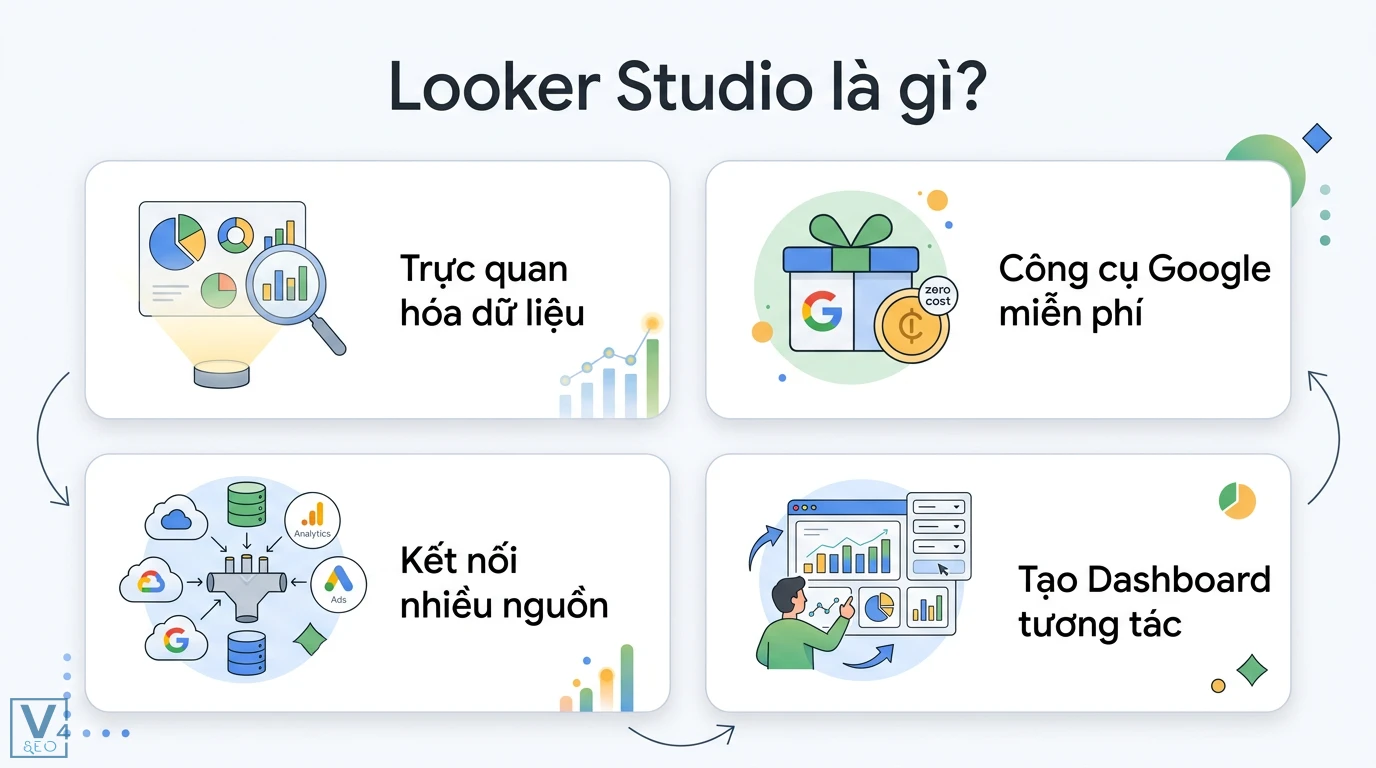
Looker Studio là một công cụ Data Visualization (trực quan hóa dữ liệu) hoàn toàn miễn phí do Google phát triển, cho phép người dùng kết nối, phân tích và trình bày dữ liệu dưới dạng các Dashboard tương tác. Trước tháng 10 năm 2022, công cụ này được biết đến rộng rãi với tên gọi Google Data Studio. Việc đổi tên nằm trong chiến lược hợp nhất các sản phẩm phân tích dữ liệu của Google dưới thương hiệu Looker, sau khi tập đoàn này mua lại Looker với giá 2,6 tỷ USD.
Bản chất của nền tảng này là một lớp hiển thị thông minh. Nó không trực tiếp lưu trữ dữ liệu mà đóng vai trò như một chiếc cầu nối, kéo thông tin từ nhiều nguồn khác nhau về một giao diện duy nhất. Người dùng có thể dễ dàng kéo thả các biểu đồ, bảng biểu, bản đồ nhiệt và bộ lọc để tạo ra những báo cáo chuyên nghiệp mà không cần biết viết code.
Looker Studio dùng để làm gì trong thực tế?
Mục đích cốt lõi của công cụ này là biến dữ liệu thô thành thông tin có thể hành động. Thay vì phải mở hàng chục tab trình duyệt để xem báo cáo quảng cáo, lưu lượng truy cập và doanh số, bạn có thể gom tất cả vào một trang duy nhất.
Một ví dụ Looker Studio điển hình là báo cáo hiệu suất thương mại điện tử hàng tháng. Trong báo cáo này, bạn có thể hiển thị tổng doanh thu từ hệ thống CRM, số lượng người dùng truy cập từ Google Analytics 4, và chi phí quảng cáo từ Google Ads. Tất cả các chỉ số này tự động cập nhật theo thời gian thực, giúp đội ngũ quản lý nhìn thấy ngay lập tức chiến dịch nào đang mang lại ROI cao nhất.
Bên cạnh đó, nền tảng này hỗ trợ kết nối mượt mà với toàn bộ hệ sinh thái của Google. Bạn có thể kéo dữ liệu trực tiếp từ Google Sheets cho các bảng tính thủ công, hoặc kết nối với BigQuery để xử lý những tập dữ liệu khổng lồ lên tới hàng terabyte mà không gặp tình trạng giật lag.
Looker Studio trong SEO là gì và ảnh hưởng như thế nào?
Trong lĩnh vực tối ưu hóa công cụ tìm kiếm, Looker Studio trong SEO là gì thường được hiểu là việc xây dựng các hệ thống báo cáo tự động để theo dõi thứ hạng, traffic và sức khỏe kỹ thuật của website. Các chuyên gia SEO sử dụng nền tảng này để kết hợp dữ liệu từ Google Search Console (hiển thị từ khóa, vị trí) và Google Analytics 4 (hiển thị tỷ lệ chuyển đổi, thời gian trên trang).
Nhiều người mới bắt đầu thường thắc mắc Looker Studio ảnh hưởng SEO như thế nào. Thực tế, bản thân công cụ này không phải là một yếu tố xếp hạng và không tác động trực tiếp đến thuật toán của Google. Tuy nhiên, nó ảnh hưởng gián tiếp nhưng vô cùng mạnh mẽ đến kết quả SEO thông qua việc cung cấp bức tranh toàn cảnh về hiệu suất. Khi bạn nhìn thấy rõ ràng trang nào đang rớt hạng hoặc từ khóa nào đang mất traffic, bạn sẽ có những hành động can thiệp kịp thời.
Để phân tích sâu hơn về hành vi người dùng trên trang, việc hiểu về khái niệm sessionization trong phân tích dữ liệu sẽ giúp bạn bóc tách dữ liệu chính xác hơn trước khi đưa vào báo cáo. Khi dữ liệu phiên truy cập được chuẩn hóa, các biểu đồ trong báo cáo SEO của bạn sẽ phản ánh đúng thực tế tương tác của khách hàng.
So sánh Looker Studio, Power BI và Tableau
Khi lựa chọn công cụ Business Intelligence (BI), ba cái tên thường được đặt lên bàn cân là Looker Studio, Power BI và Tableau. Mỗi nền tảng được thiết kế để phục vụ những tệp người dùng và nhu cầu phân tích khác nhau.
|
Tiêu chí |
Looker Studio |
Power BI |
Tableau |
|
Chi phí cơ bản |
Miễn phí hoàn toàn |
Có bản miễn phí (Desktop), tốn phí khi chia sẻ |
Trả phí (khá cao), có bản Public hạn chế |
|
Độ khó sử dụng |
Rất dễ, giao diện kéo thả trực quan |
Trung bình, cần học ngôn ngữ DAX |
Khó, đòi hỏi kiến thức phân tích dữ liệu sâu |
|
Tích hợp dữ liệu |
Hoàn hảo với hệ sinh thái Google |
Tối ưu tuyệt đối cho hệ sinh thái Microsoft |
Kết nối đa dạng nhưng thiết lập phức tạp hơn |
|
Khả năng xử lý |
Phụ thuộc vào nguồn cấp (như BigQuery) |
Rất mạnh mẽ với các mô hình dữ liệu phức tạp |
Cực kỳ xuất sắc với dữ liệu lớn và trực quan hóa sâu |
|
Đối tượng phù hợp |
Marketer, SEOer, doanh nghiệp vừa và nhỏ |
Chuyên viên phân tích, doanh nghiệp dùng Microsoft |
Data Scientist, tập đoàn lớn cần phân tích chuyên sâu |
Dựa vào bảng so sánh trên, có thể thấy nền tảng của Google là lựa chọn tối ưu nhất cho các đội ngũ Marketing và SEO nhờ tính miễn phí và khả năng kết nối tức thì với các công cụ quen thuộc. Tuy nhiên, nếu doanh nghiệp của bạn cần xử lý các mô hình dữ liệu tài chính phức tạp, Power BI hoặc Tableau sẽ là những sự đầu tư xứng đáng hơn.
Hướng dẫn bắt đầu và cách thiết lập Looker Studio
Việc làm quen với nền tảng này khá đơn giản, ngay cả khi bạn chưa từng có kinh nghiệm về phân tích dữ liệu. Quá trình thiết lập cơ bản chỉ bao gồm việc tạo tài khoản, chọn nguồn dữ liệu và kéo thả các biểu đồ.
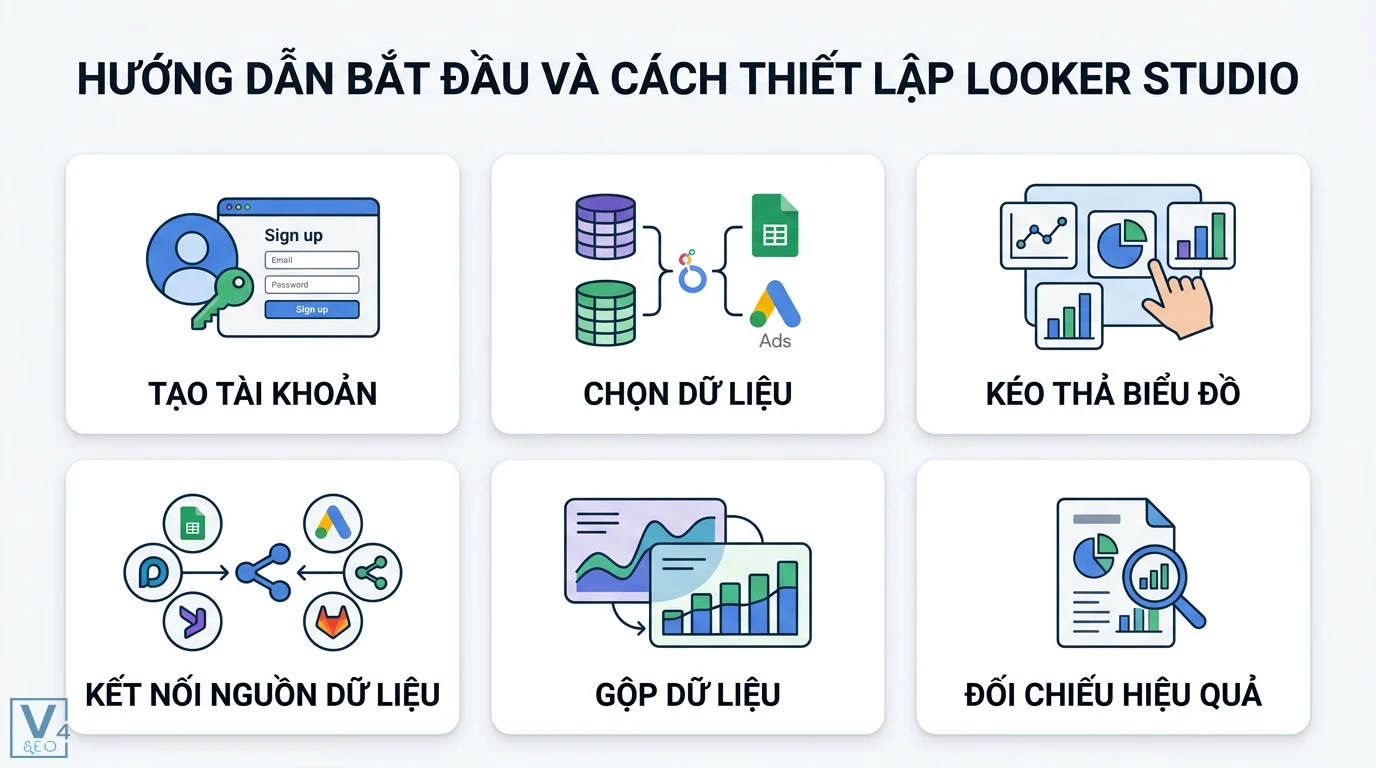
Bạn có thể tham khảo thêm cách thiết lập kết nối dữ liệu trong Looker Studio để đảm bảo luồng thông tin từ các nền tảng bên thứ ba không bị gián đoạn. Khi nguồn dữ liệu đã được cấp quyền truy cập thành công, bạn chỉ cần chọn "Thêm biểu đồ" trên thanh công cụ, chọn loại biểu đồ mong muốn (như biểu đồ đường, biểu đồ tròn hoặc bảng dữ liệu) và gán các trường thông tin tương ứng vào trục X và trục Y.
Trong quá trình xây dựng các báo cáo phức tạp, đặc biệt là khi cần kết hợp số liệu từ Google Ads và Search Console, kỹ thuật blend dữ liệu từ nhiều nguồn trong Looker Studio là kỹ năng bắt buộc để tạo ra một báo cáo toàn diện. Việc gộp chung các nguồn dữ liệu giúp bạn đối chiếu trực tiếp chi phí quảng cáo với lưu lượng truy cập tự nhiên trên cùng một biểu đồ, từ đó đánh giá chính xác hiệu quả của chiến dịch đa kênh.
Checklist Looker Studio và best practice tối ưu hiệu suất
Để tạo ra một Dashboard không chỉ đẹp mắt mà còn tải nhanh và dễ sử dụng, bạn cần tuân thủ một số nguyên tắc thiết kế nhất định. Dưới đây là một checklist Looker Studio cơ bản giúp bạn chuẩn hóa quy trình làm việc:
- Xác định rõ mục tiêu và đối tượng người xem trước khi tạo báo cáo.
- Sử dụng tính năng trích xuất dữ liệu (Data Extract) thay vì kết nối trực tiếp nếu báo cáo tải quá chậm.
- Giới hạn số lượng biểu đồ trên một trang (tối đa 6-8 biểu đồ) để tránh rối mắt.
- Thiết lập các bộ lọc ngày tháng và danh mục ở vị trí dễ thấy nhất (thường là trên cùng).
- Đồng bộ màu sắc của biểu đồ với bộ nhận diện thương hiệu của doanh nghiệp.
Việc áp dụng các best practice Looker Studio này sẽ giúp báo cáo của bạn trở nên chuyên nghiệp hơn. Đặc biệt, cách tối ưu Looker Studio hiệu quả nhất là luôn dọn dẹp các trường dữ liệu không sử dụng và tận dụng bộ nhớ đệm (cache) để tăng tốc độ tải trang, mang lại trải nghiệm mượt mà cho người xem báo cáo.
Các lỗi Looker Studio thường gặp và cách kiểm tra
Trong quá trình vận hành, người dùng có thể đối mặt với một số sự cố kỹ thuật khiến báo cáo không hiển thị số liệu. Việc nắm rõ cách kiểm tra Looker Studio sẽ giúp bạn nhanh chóng khắc phục vấn đề mà không làm gián đoạn công việc.
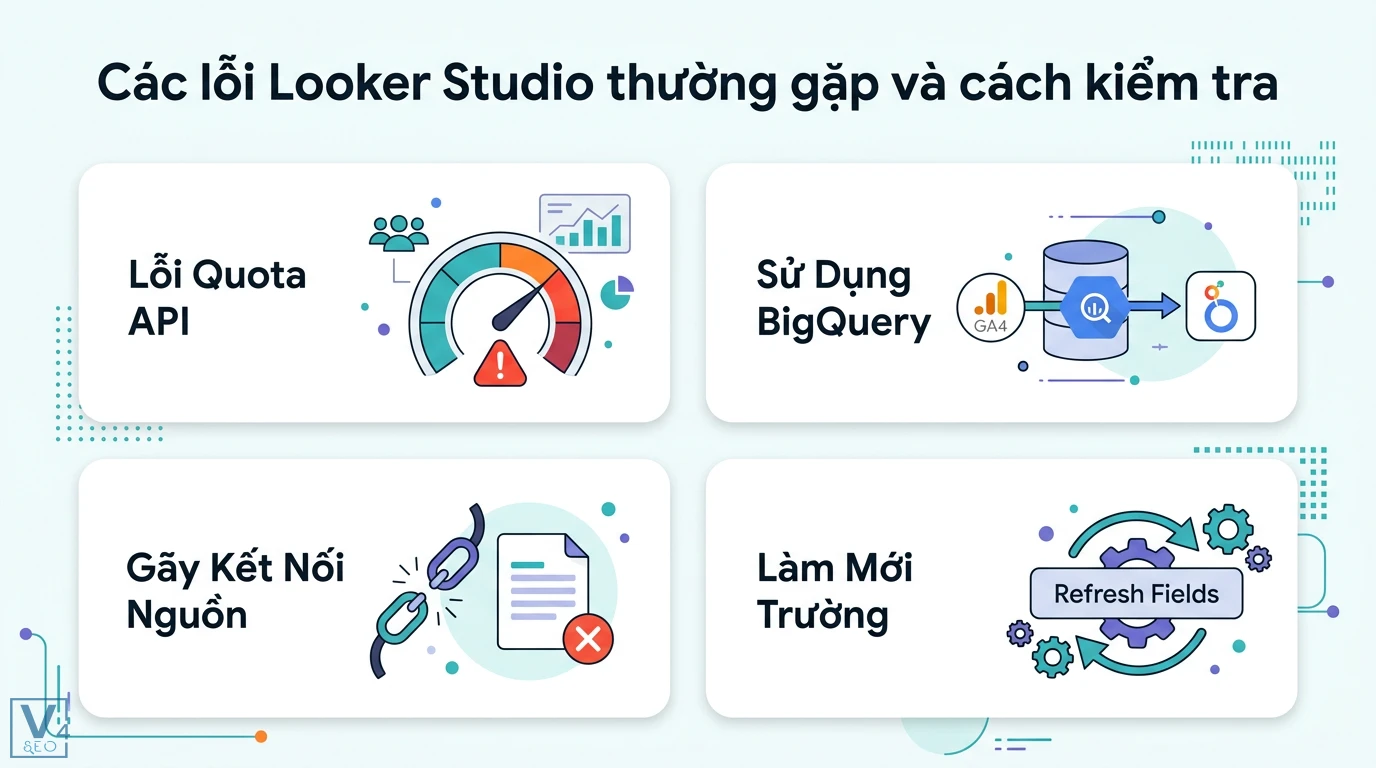
Một trong những lỗi Looker Studio thường gặp nhất là lỗi vượt quá hạn ngạch API (Quota Error), đặc biệt phổ biến khi kết nối với Google Analytics 4. Lỗi này xảy ra khi báo cáo của bạn có quá nhiều biểu đồ phức tạp và nhiều người dùng truy cập cùng lúc, dẫn đến việc Google chặn các yêu cầu truy xuất dữ liệu tạm thời. Để xử lý, bạn nên cân nhắc chuyển dữ liệu GA4 sang BigQuery trước, sau đó mới kết nối BigQuery với báo cáo.
Một vấn đề khác là lỗi gãy kết nối nguồn dữ liệu (Data Set Configuration Error). Lỗi này thường xuất hiện khi chủ sở hữu nguồn dữ liệu (ví dụ file Google Sheets) thay đổi cấu trúc cột, đổi tên file hoặc thu hồi quyền truy cập. Cách kiểm tra đơn giản nhất là vào phần "Quản lý nguồn dữ liệu đã thêm", chọn "Chỉnh sửa" và nhấn "Làm mới các trường" để công cụ cập nhật lại cấu trúc mới nhất.
Câu hỏi thường gặp về Looker Studio
Looker Studio có miễn phí không?
Có, phiên bản tiêu chuẩn của công cụ này hoàn toàn miễn phí cho mọi người dùng có tài khoản Google. Bạn có thể tạo không giới hạn số lượng báo cáo, kết nối với nhiều nguồn dữ liệu của Google và chia sẻ cho bất kỳ ai mà không phải trả thêm bất kỳ khoản phí nào.
Sự khác biệt giữa Google Data Studio và Looker Studio là gì?
Về cơ bản, không có sự khác biệt về mặt tính năng cốt lõi. Đây chỉ là một sự thay đổi về tên gọi và nhận diện thương hiệu diễn ra vào cuối năm 2022, nhằm đồng bộ hóa các công cụ phân tích dữ liệu của Google dưới một hệ sinh thái chung mang tên Looker.
Looker Studio Pro là gì?
Looker Studio Pro là phiên bản trả phí cao cấp được thiết kế dành riêng cho các doanh nghiệp lớn. Phiên bản này cung cấp các tính năng quản trị nâng cao, khả năng quản lý tài sản theo nhóm (Team Workspaces), tích hợp sâu hơn với Google Cloud và đi kèm với dịch vụ hỗ trợ kỹ thuật trực tiếp từ Google.
Làm thế nào để kết nối Google Sheets với Looker Studio?
Quá trình này rất đơn giản nhờ trình kết nối có sẵn. Bạn chỉ cần mở báo cáo, chọn "Thêm dữ liệu", tìm kiếm trình kết nối "Google Trang tính", sau đó cấp quyền truy cập và chọn đúng tệp tin cũng như trang tính (tab) mà bạn muốn sử dụng làm nguồn dữ liệu.
Nên học Looker Studio cho người mới bắt đầu từ đâu?
Người mới bắt đầu nên tìm hiểu thông qua các tài liệu hướng dẫn chính thức từ Google Analytics Academy hoặc Google Cloud Skills Boost. Ngoài ra, việc sao chép và mổ xẻ các mẫu báo cáo (Templates) có sẵn trong thư viện của công cụ cũng là một cách học thực hành cực kỳ hiệu quả để hiểu cách các biểu đồ được cấu hình.
Kết luận
Looker Studio là một giải pháp trực quan hóa dữ liệu không thể thiếu đối với các nhà tiếp thị, chuyên gia SEO và quản trị viên website. Với ưu điểm miễn phí, dễ sử dụng và khả năng tích hợp sâu rộng với hệ sinh thái Google, công cụ này giúp biến những tập dữ liệu phức tạp thành các báo cáo trực quan, hỗ trợ đắc lực cho quá trình ra quyết định. Bằng cách nắm vững các kỹ thuật kết nối, tối ưu hóa hiệu suất và khắc phục lỗi cơ bản, bạn hoàn toàn có thể xây dựng những hệ thống đo lường chuyên nghiệp, góp phần thúc đẩy sự tăng trưởng bền vững cho doanh nghiệp.
Bài viết liên quan
https://reviewcourses.online/sitebulb-la-gi/