
Việc xử lý và phân tích các tập dữ liệu khổng lồ đòi hỏi sự chính xác và tính liên tục cao. Nếu bạn đang phải chạy các đoạn mã SQL lặp đi lặp lại mỗi ngày để cập nhật báo cáo, bạn đang lãng phí một lượng lớn thời gian và đối mặt với rủi ro sai sót do thao tác thủ công. Đây chính là lúc tính năng tự động hóa truy vấn phát huy sức mạnh.
Tại V4SEO, chúng tôi luôn ưu tiên tự động hóa các luồng dữ liệu lớn để tiết kiệm hàng trăm giờ làm việc mỗi tháng cho đội ngũ phân tích, đồng thời đảm bảo luồng thông tin luôn xuyên suốt. Giải pháp cốt lõi cho vấn đề này trên nền tảng đám mây của Google chính là thiết lập các truy vấn được lên lịch sẵn.
Bài viết này sẽ giúp bạn hiểu rõ bản chất của công cụ tự động hóa này, cách cấu hình chuẩn xác trên hệ thống và những mẹo tối ưu chi phí hiệu quả nhất cho doanh nghiệp.
Scheduled query trong BigQuery là gì?
Scheduled query là một tính năng tích hợp sẵn trong Google Cloud Console, cho phép người dùng tự động hóa việc thực thi các câu lệnh SQL theo một lịch trình định kỳ. Thay vì phải mở giao diện và nhấn chạy truy vấn mỗi ngày, mỗi tuần hoặc mỗi tháng, hệ thống sẽ tự động làm việc đó thay bạn dựa trên thời gian đã được cài đặt trước.
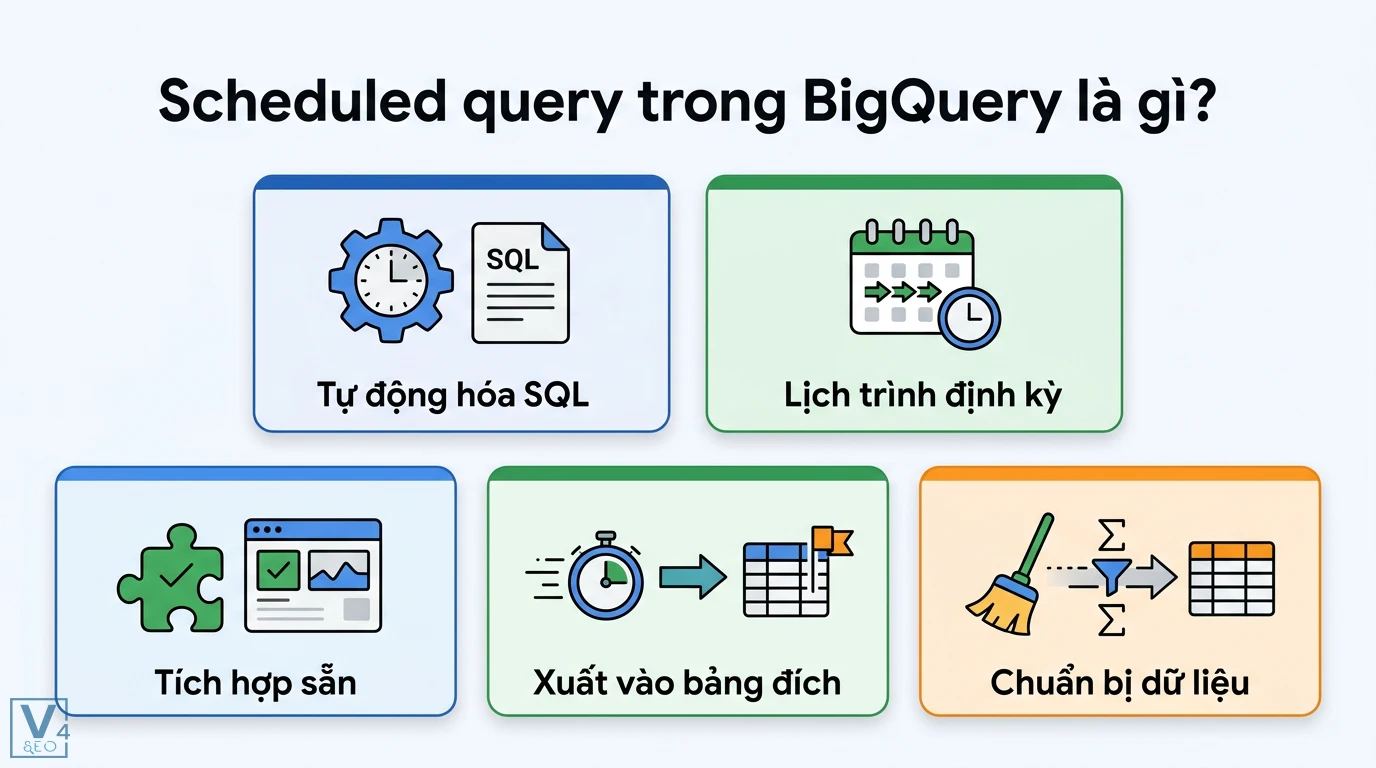
Tính năng này hoạt động dựa trên nền tảng của BigQuery Data Transfer Service. Khi một truy vấn được lên lịch, hệ thống không chỉ chạy mã SQL mà còn hỗ trợ xuất kết quả trực tiếp vào một bảng đích (destination table). Điều này cực kỳ hữu ích cho việc xây dựng các bảng dữ liệu tổng hợp, làm sạch dữ liệu thô hoặc chuẩn bị dữ liệu sẵn sàng cho các công cụ trực quan hóa như Looker Studio.
So sánh truy vấn thủ công và scheduled query
Để thấy rõ sự khác biệt và lý do tại sao các kỹ sư dữ liệu ưu tiên tự động hóa, bảng dưới đây sẽ đánh giá hai phương pháp dựa trên các tiêu chí vận hành thực tế.
|
Tiêu chí đánh giá |
Truy vấn thủ công (Manual Query) |
Truy vấn theo lịch (Scheduled Query) |
|
Tính tự động hóa |
Không có, yêu cầu con người can thiệp mỗi lần chạy. |
Hoàn toàn tự động theo chu kỳ (giờ, ngày, tuần, tháng). |
|
Quản lý bảng đích |
Phải tự lưu hoặc xuất kết quả sau mỗi lần chạy. |
Tự động ghi đè (overwrite) hoặc thêm mới (append) vào Destination Table. |
|
Rủi ro vận hành |
Dễ quên lịch chạy hoặc thao tác sai mã SQL. |
Hoạt động ổn định, có hệ thống cảnh báo qua email nếu xảy ra lỗi. |
|
Khả năng ứng dụng |
Phù hợp để khám phá dữ liệu hoặc kiểm tra lỗi đột xuất. |
Phù hợp cho báo cáo định kỳ, chuyển đổi dữ liệu và ETL cơ bản. |
Hướng dẫn thiết lập scheduled query từng bước trên Google Cloud Console
Việc cấu hình một truy vấn tự động đòi hỏi sự chuẩn xác về mặt phân quyền và logic lưu trữ. Dưới đây là quy trình chuẩn để bạn triển khai tính năng này một cách an toàn.
Chuẩn bị quyền hạn (IAM Roles)
Trước khi bắt đầu, tài khoản Google Cloud của bạn cần được cấp các quyền IAM Roles phù hợp. Nếu thiếu quyền, hệ thống sẽ từ chối việc tạo lịch chạy. Bạn cần đảm bảo tài khoản có quyền tạo công việc truy vấn và quyền quản lý dịch vụ chuyển giao dữ liệu. Cụ thể, quản trị viên hệ thống cần cấp cho bạn các vai trò như BigQuery Admin hoặc sự kết hợp giữa BigQuery Data Editor và BigQuery Data Transfer Service User.
Viết và cấu hình truy vấn SQL
Bước tiếp theo là truy cập vào không gian làm việc của BigQuery trên Google Cloud Console. Tại đây, bạn mở trình soạn thảo và viết câu lệnh SQL mà bạn muốn tự động hóa. Hãy chạy thử câu lệnh này một lần để đảm bảo không có lỗi cú pháp và kết quả trả về đúng như mong đợi. Sau khi xác nhận mã SQL hoạt động tốt, bạn chọn nút Schedule trên thanh công cụ và bắt đầu tạo một lịch trình mới.
Thiết lập destination table và tần suất chạy
Trong bảng điều khiển thiết lập, bạn sẽ cần đặt tên cho lịch chạy và chọn tần suất thực thi. Hệ thống hỗ trợ nhiều tùy chọn như hàng ngày, hàng tuần hoặc sử dụng cú pháp cron để tùy chỉnh thời gian chạy chi tiết đến từng phút.

Một phần cực kỳ quan trọng là cấu hình Destination Table. Bạn phải chỉ định rõ dataset và tên bảng mà kết quả truy vấn sẽ được lưu vào. Tại đây, bạn có hai lựa chọn chính: ghi đè toàn bộ dữ liệu cũ (Overwrite table) hoặc thêm dữ liệu mới nối tiếp vào dữ liệu cũ (Append to table). Việc chọn sai phương thức ở bước này có thể làm hỏng toàn bộ dữ liệu lịch sử của bạn.
Ứng dụng scheduled query BigQuery trong SEO và phân tích dữ liệu
Trong lĩnh vực tiếp thị kỹ thuật số và SEO, dữ liệu thường đến từ nhiều nguồn và có dung lượng rất lớn. Việc tự động hóa xử lý dữ liệu giúp các chuyên gia SEO tập trung vào việc đưa ra chiến lược thay vì cặm cụi làm báo cáo.
Khi bạn thực hiện kết nối dữ liệu GA4 sang BigQuery, lượng dữ liệu thô đổ về hàng ngày là rất lớn và cần được làm sạch trước khi đưa vào báo cáo. Bạn có thể thiết lập một truy vấn tự động chạy vào mỗi rạng sáng để lọc bỏ các sự kiện rác, nhóm các phiên truy cập và lưu vào một bảng dữ liệu tinh gọn hơn.
Để hiểu rõ hành trình khách hàng và định danh người dùng trên website, bạn có thể áp dụng cách truy vấn user pseudo id trong BigQuery và lưu kết quả tự động vào một bảng riêng biệt phục vụ cho việc phân tích tỷ lệ chuyển đổi. Ngoài ra, việc phân tích CTR chuyên sâu với BigQuery cũng trở nên dễ dàng hơn khi bạn lên lịch tổng hợp dữ liệu từ Google Search Console mỗi tuần, giúp theo dõi biến động thứ hạng và tỷ lệ nhấp chuột mà không cần xuất file Excel thủ công.
Các lỗi scheduled query BigQuery thường gặp và cách khắc phục
Trong quá trình vận hành, các truy vấn tự động có thể gặp sự cố khiến dữ liệu không được cập nhật. Hiểu rõ các lỗi phổ biến sẽ giúp bạn xử lý vấn đề nhanh chóng hơn.
Lỗi phổ biến nhất là sự không tương thích về cấu trúc dữ liệu (Schema mismatch). Lỗi này xảy ra khi bạn chọn chế độ thêm dữ liệu (Append) nhưng câu lệnh SQL mới lại trả về các cột khác với cấu trúc của bảng đích hiện tại. Để khắc phục, bạn cần đảm bảo câu lệnh SELECT luôn trả về đúng số lượng cột, đúng tên cột và đúng định dạng dữ liệu như bảng đích đã định nghĩa.
Một vấn đề nghiêm trọng khác là lỗi từ chối quyền truy cập (Permission denied). Điều này thường xuất hiện khi tài khoản người dùng tạo ra lịch chạy bị xóa khỏi tổ chức hoặc bị thu hồi quyền IAM Roles. Khi đó, Data Transfer Service không thể đại diện cho người dùng đó để thực thi truy vấn. Cách giải quyết là cập nhật lại thông tin xác thực (Update credentials) bằng một tài khoản quản trị viên đang hoạt động.
Best practice tối ưu chi phí khi chạy scheduled query
Mặc dù tự động hóa mang lại nhiều lợi ích, nhưng nếu không kiểm soát tốt, chi phí xử lý dữ liệu trên đám mây có thể tăng vọt. BigQuery tính phí dựa trên lượng dữ liệu được quét trong mỗi lần chạy truy vấn.

Để tối ưu chi phí, nguyên tắc đầu tiên là luôn sử dụng bảng phân vùng (Partitioned tables). Thay vì quét toàn bộ dữ liệu lịch sử từ nhiều năm trước, bạn nên cấu hình truy vấn chỉ quét dữ liệu của ngày hôm qua hoặc tuần trước. Việc kết hợp mệnh đề WHERE với các trường thời gian được phân vùng sẽ giảm thiểu đáng kể số byte bị tính phí.
Bên cạnh đó, hãy hạn chế việc sử dụng chế độ ghi đè (Overwrite) cho các bảng dữ liệu khổng lồ nếu không thực sự cần thiết. Thay vào đó, hãy sử dụng các câu lệnh MERGE để chỉ cập nhật những bản ghi có sự thay đổi hoặc thêm mới những bản ghi chưa tồn tại. Phương pháp này đòi hỏi kỹ năng viết SQL phức tạp hơn nhưng mang lại hiệu quả chi phí vượt trội trong dài hạn.
Câu hỏi thường gặp (FAQ)
Scheduled query trong BigQuery có tính phí không?
Có, hệ thống sẽ tính phí dựa trên lượng dữ liệu (bytes) mà câu lệnh SQL của bạn quét qua mỗi lần thực thi, tương tự như khi bạn chạy truy vấn thủ công. Bản thân tính năng lên lịch không thu thêm phụ phí, nhưng chi phí xử lý dữ liệu tiêu chuẩn vẫn được áp dụng.
Làm thế nào để kiểm tra lịch sử chạy của scheduled query?
Bạn có thể kiểm tra lịch sử bằng cách truy cập vào mục Scheduled Queries trên menu điều hướng bên trái của Google Cloud Console. Khi nhấp vào một lịch chạy cụ thể, hệ thống sẽ hiển thị danh sách các lần thực thi trong quá khứ, bao gồm trạng thái thành công, thất bại và chi tiết lỗi nếu có.
Scheduled query khác gì so với Cloud Functions?
Scheduled query được thiết kế chuyên biệt để tự động hóa các câu lệnh SQL thuần túy bên trong môi trường BigQuery. Trong khi đó, Cloud Functions là một dịch vụ tính toán không máy chủ, cho phép bạn viết mã lập trình phức tạp (như Python, Node.js) để xử lý nhiều bước logic khác nhau hoặc gọi các API bên ngoài.
Tại sao scheduled query của tôi bị lỗi permission denied?
Lỗi này thường do tài khoản thiết lập lịch chạy không có đủ quyền IAM Roles cần thiết, đặc biệt là quyền liên quan đến BigQuery Data Transfer Service. Nó cũng có thể xảy ra nếu tài khoản của bạn không có quyền ghi dữ liệu vào Destination Table đã được chỉ định.
Có thể dùng scheduled query để cập nhật dữ liệu liên tục (real-time) không?
Không, tính năng này không được thiết kế cho luồng dữ liệu thời gian thực. Tần suất chạy tối thiểu thường bị giới hạn ở mức 15 phút một lần. Nếu bạn cần xử lý dữ liệu real-time, bạn nên cân nhắc sử dụng các dịch vụ luồng dữ liệu chuyên dụng như Dataflow.
Kết luận
Việc nắm vững cách sử dụng scheduled query là một bước tiến quan trọng giúp bạn chuyển đổi từ việc xử lý dữ liệu thủ công sang xây dựng các đường ống dữ liệu tự động và chuyên nghiệp. Bằng cách thiết lập đúng quyền hạn IAM Roles, cấu hình chuẩn xác Destination Table và áp dụng các chiến lược tối ưu chi phí, doanh nghiệp của bạn có thể duy trì hệ thống báo cáo luôn được cập nhật liên tục với mức ngân sách hợp lý nhất. Hãy bắt đầu rà soát lại các truy vấn SQL bạn đang chạy hàng ngày và đưa chúng vào hệ thống tự động hóa ngay hôm nay.
Bài viết liên quan
https://reviewcourses.online/tham-so-event-la-gi/