
Trình bày dữ liệu một cách trực quan, khoa học là kỹ năng bắt buộc đối với bất kỳ ai làm việc trong môi trường văn phòng hoặc quản trị website. Khi đối mặt với những khối thông tin khổng lồ, việc biết cách sắp xếp chúng sẽ quyết định mức độ tiếp thu của người đọc. Đây chính là lúc khái niệm định dạng bảng phát huy tác dụng tối đa.
Bài viết này sẽ giúp bạn hiểu rõ bản chất của việc trình bày thông tin theo cấu trúc lưới, đồng thời cung cấp hướng dẫn chi tiết về cách sử dụng các công cụ phổ biến như Excel và Word. Từ việc tạo dòng tiêu đề nổi bật đến căn lề chuẩn xác, mọi thao tác đều hướng tới mục tiêu làm cho dữ liệu trở nên chuyên nghiệp và dễ nhìn hơn.
Tại V4SEO, chúng tôi luôn nhấn mạnh rằng một cấu trúc dữ liệu tốt không chỉ phục vụ cho con người mà còn hỗ trợ các công cụ tìm kiếm thu thập thông tin hiệu quả. Dù bạn đang làm báo cáo tài chính hay tối ưu hóa nội dung trên trang web, việc nắm vững các nguyên tắc thiết kế bảng sẽ mang lại lợi thế cạnh tranh rõ rệt.
Hãy cùng khám phá chi tiết các bước thực hiện, những lỗi cần tránh và các mẹo nhỏ giúp bạn tiết kiệm thời gian khi xử lý dữ liệu hàng ngày.
Định dạng bảng là gì?
Định dạng bảng là quá trình tổ chức, sắp xếp và trang trí các luồng dữ liệu thô thành một cấu trúc lưới bao gồm các hàng và cột có hệ thống. Mục đích cốt lõi của công việc này là biến những con số hoặc văn bản rời rạc thành một khối thông tin có tính liên kết cao, giúp người xem dễ dàng tra cứu, so sánh và phân tích.
Trong môi trường kỹ thuật số, khái niệm này không chỉ dừng lại ở việc kẻ khung hay tô màu nền. Định dạng bảng trong SEO là gì cũng là một khía cạnh được nhiều quản trị viên quan tâm. Đó là việc sử dụng các thẻ HTML chuẩn mực để cấu trúc dữ liệu, giúp bot của công cụ tìm kiếm dễ dàng đọc hiểu ngữ cảnh của trang web. Việc trình bày thông tin rành mạch thông qua bảng biểu chính là một cách tối ưu độ dễ đọc để nâng cao trải nghiệm người dùng.
Tại sao cần định dạng bảng trong xử lý dữ liệu và SEO?
Định dạng bảng dùng để làm gì là câu hỏi thường gặp đối với những người mới bắt đầu làm quen với việc xử lý dữ liệu. Lợi ích đầu tiên và dễ nhận thấy nhất là khả năng nâng cao tính thẩm mỹ và tính chuyên nghiệp cho tài liệu. Một bảng dữ liệu được thiết kế tốt với màu sắc hài hòa, phông chữ rõ ràng sẽ tạo ấn tượng mạnh mẽ với người đọc, từ đó xây dựng thẩm quyền chuyên gia Authoritativeness cho website.
Bên cạnh đó, định dạng bảng ảnh hưởng SEO như thế nào cũng là một yếu tố không thể bỏ qua. Các công cụ tìm kiếm rất ưa chuộng những nội dung được cấu trúc rõ ràng. Khi bạn cung cấp thông tin dưới dạng bảng, khả năng trang web được hiển thị dưới dạng đoạn trích nổi bật (Featured Snippet) sẽ tăng lên đáng kể. Điều này giúp tăng tỷ lệ nhấp chuột và giữ chân người dùng ở lại trang lâu hơn.
So sánh việc sử dụng bảng trong Excel và Word
Mặc dù cả Excel và Word đều hỗ trợ tính năng tạo bảng, nhưng mỗi công cụ lại được thiết kế để phục vụ những mục đích khác nhau. Việc lựa chọn đúng phần mềm sẽ giúp bạn tối ưu hóa thời gian và công sức.
|
Tiêu chí đánh giá |
Microsoft Excel |
Microsoft Word |
|
Mục đích chính |
Xử lý, tính toán và phân tích dữ liệu số lượng lớn. |
Trình bày văn bản, báo cáo có kèm theo dữ liệu minh họa. |
|
Khả năng tính toán |
Hỗ trợ hàm phức tạp, PivotTable, biểu đồ động. |
Rất hạn chế, chỉ hỗ trợ các phép tính cơ bản. |
|
Tùy biến hiển thị |
Tập trung vào tính chính xác của dữ liệu (Data). |
Tập trung vào bố cục trang in và thẩm mỹ văn bản. |
|
Khối lượng thông tin |
Xử lý hàng triệu dòng dữ liệu mà không bị giật lag. |
Phù hợp với các bảng nhỏ, ít dòng để chèn vào giữa đoạn văn. |
Cách định dạng bảng trong Excel chuyên nghiệp
Excel là công cụ mạnh mẽ nhất để quản lý dữ liệu. Để biến một vùng dữ liệu thô thành một bảng chuẩn, bạn cần nắm vững các công cụ tích hợp sẵn.
Sử dụng tính năng Format as Table
Tính năng Format as Table trong Excel là một công cụ tuyệt vời giúp bạn tự động hóa quá trình thiết kế. Thay vì phải kẻ viền và tô màu thủ công cho từng ô, bạn chỉ cần chọn vùng dữ liệu và áp dụng một mẫu có sẵn trên thanh công cụ.
Khi kích hoạt tính năng này, Excel sẽ tự động nhận diện vùng dữ liệu và chuyển đổi chúng thành một đối tượng bảng độc lập. Điều này không chỉ giúp bảng trông đẹp mắt hơn với các dải màu xen kẽ, mà còn tự động thêm các nút lọc ở dòng tiêu đề, hỗ trợ việc trích xuất thông tin diễn ra nhanh chóng.
Tùy chỉnh dòng tiêu đề và căn lề
Dòng tiêu đề (Header row) đóng vai trò là kim chỉ nam cho toàn bộ cột dữ liệu bên dưới. Bạn nên in đậm, tăng kích thước chữ hoặc sử dụng màu nền tương phản để làm nổi bật khu vực này. Nếu bảng quá dài, hãy sử dụng tính năng Freeze Panes để cố định dòng tiêu đề, giúp người xem không bị mất phương hướng khi cuộn chuột xuống dưới.
Căn lề (Alignment) cũng là một yếu tố quan trọng. Theo tiêu chuẩn chung, văn bản nên được căn trái để dễ đọc, trong khi các con số nên được căn phải để thuận tiện cho việc so sánh các hàng đơn vị. Tiêu đề cột thường được căn giữa để tạo sự cân đối cho tổng thể.
Hướng dẫn trình bày thông tin dạng bảng trong Word
Khác với Excel, Word tập trung vào việc tích hợp bảng vào luồng văn bản để minh họa cho các luận điểm được trình bày.
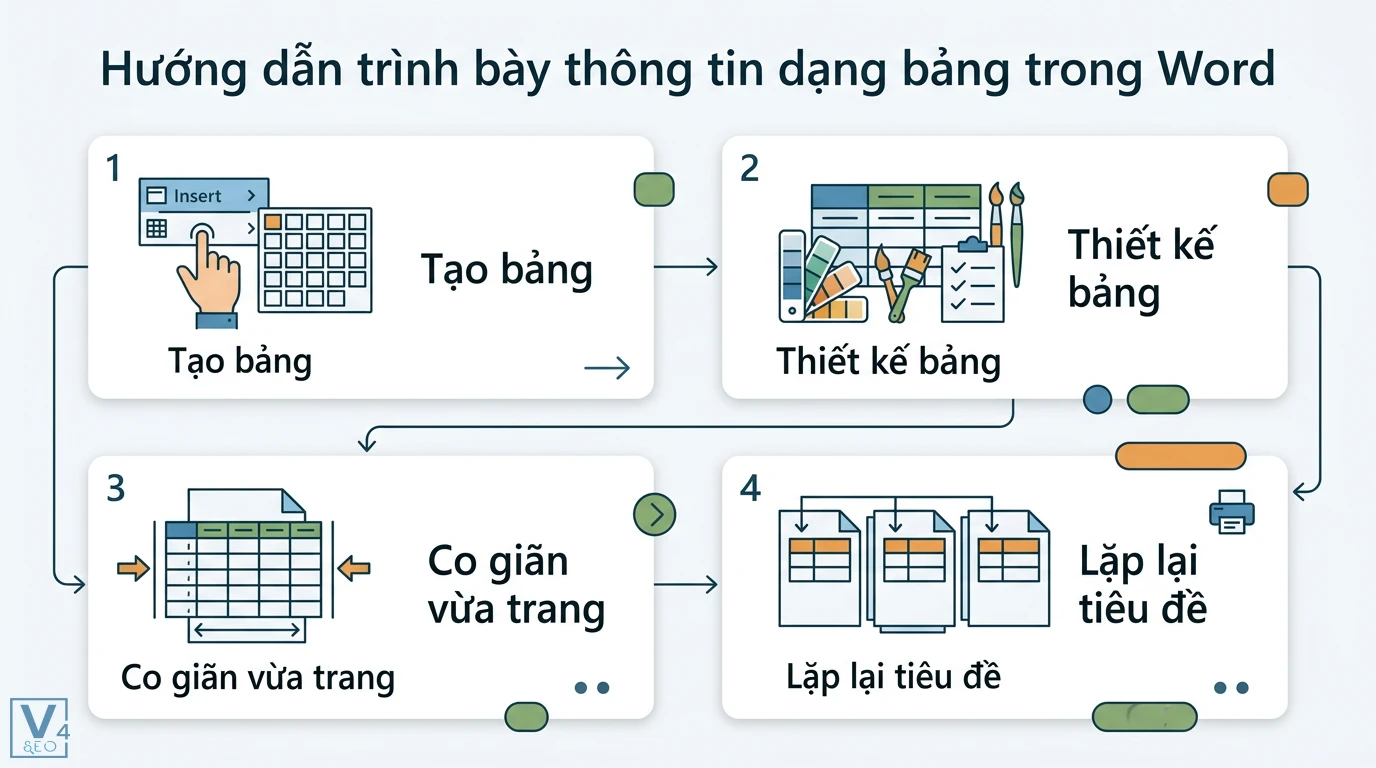
Chèn và thiết kế bảng cơ bản
Để bắt đầu, bạn truy cập vào thẻ Insert và chọn Table. Word cho phép bạn kéo thả để chọn số lượng hàng và cột mong muốn một cách trực quan. Sau khi bảng được tạo, thẻ Table Design sẽ xuất hiện, cung cấp hàng loạt các kiểu dáng được phối màu sẵn, giúp tài liệu của bạn đồng nhất với chủ đề chung.
Tối ưu hiển thị trên trang
Một vấn đề thường gặp trong Word là bảng bị tràn ra ngoài lề trang hoặc bị ngắt quãng vô lý giữa hai trang. Để khắc phục, bạn cần sử dụng tính năng AutoFit Window để bảng tự động co giãn vừa vặn với khổ giấy. Đồng thời, hãy thiết lập lặp lại dòng tiêu đề ở đầu mỗi trang mới để người đọc tiện theo dõi khi in ấn.
Các nguyên tắc định dạng bảng chuẩn (Best practice)
Để tạo ra những bảng dữ liệu thực sự hữu ích, bạn cần tuân thủ một số best practice định dạng bảng. Cách tối ưu định dạng bảng bắt đầu từ việc loại bỏ những chi tiết rườm rà không cần thiết, tập trung vào giá trị cốt lõi của thông tin.
Một ví dụ định dạng bảng tốt là bảng chỉ sử dụng các đường viền ngang để phân cách các hàng, loại bỏ hoàn toàn các đường viền dọc để tạo không gian thở cho dữ liệu. Ngoài ra, việc sử dụng khoảng trắng hợp lý bên trong các ô sẽ giúp văn bản không bị dính sát vào đường viền. Việc áp dụng các nguyên tắc này cũng giống như việc phân loại taxonomy nội dung khoa học, đòi hỏi sự tư duy logic và luôn hướng tới trải nghiệm của người dùng.
Lỗi định dạng bảng thường gặp và cách khắc phục
Trong quá trình làm việc, nhiều người thường mắc phải những lỗi định dạng bảng thường gặp khiến dữ liệu trở nên rối mắt và khó phân tích. Dưới đây là những vấn đề phổ biến và cách kiểm tra định dạng bảng để khắc phục kịp thời.
- Gộp ô bừa bãi: Việc gộp ô trong Excel sẽ phá vỡ cấu trúc cơ sở dữ liệu, khiến bạn không thể sắp xếp hoặc lọc thông tin. Hãy sử dụng tính năng Center Across Selection thay thế.
- Lạm dụng màu sắc: Sử dụng quá nhiều màu nền sặc sỡ sẽ làm phân tán sự chú ý. Chỉ nên dùng màu sắc để nhấn mạnh dòng tiêu đề hoặc các dữ liệu bất thường.
- Không đồng nhất định dạng số: Các cột chứa tiền tệ, ngày tháng hoặc phần trăm cần được định dạng thống nhất từ trên xuống dưới để tránh gây nhầm lẫn.
Việc thường xuyên rà soát lại các lỗi này sẽ đảm bảo bảng dữ liệu của bạn luôn duy trì được tính chuyên nghiệp, độ chính xác cao và sẵn sàng cho các bước phân tích chuyên sâu.
Checklist định dạng bảng trước khi xuất bản
Dù bạn đang làm báo cáo nội bộ hay đăng tải nội dung lên website, một checklist định dạng bảng ngắn gọn sẽ giúp bạn kiểm soát chất lượng cuối cùng một cách toàn diện.

- Kiểm tra dòng tiêu đề đã được in đậm và cố định chưa.
- Đảm bảo văn bản căn trái, số liệu căn phải.
- Xóa bỏ các cột và hàng trống không cần thiết.
- Kiểm tra độ tương phản giữa màu chữ và màu nền.
- Đảm bảo bảng hiển thị tốt trên các thiết bị di động nếu đăng tải trên nền tảng web.
Tuân thủ danh sách kiểm tra này sẽ giúp bạn tự tin hơn mỗi khi chia sẻ dữ liệu với đối tác, khách hàng hoặc xuất bản nội dung ra công chúng.
Câu hỏi thường gặp (FAQ)
Định dạng bảng là gì?
Định dạng bảng là phương pháp tổ chức dữ liệu thành các hàng và cột có cấu trúc, kết hợp với các tùy chỉnh về màu sắc, đường viền và phông chữ để làm nổi bật thông tin. Việc này giúp người xem dễ dàng đọc hiểu và phân tích các số liệu phức tạp.

Tại sao cần định dạng bảng khi làm báo cáo?
Định dạng bảng giúp báo cáo trở nên chuyên nghiệp, trực quan và dễ theo dõi hơn. Nó phân tách rõ ràng các luồng thông tin, làm nổi bật các dữ liệu quan trọng và hỗ trợ người đọc nắm bắt thông điệp cốt lõi một cách nhanh chóng.
Cách định dạng bảng trong Excel nhanh nhất là gì?
Cách nhanh nhất là bôi đen toàn bộ vùng dữ liệu, sau đó sử dụng tổ hợp phím tắt Ctrl + T hoặc chọn tính năng Format as Table trên thanh công cụ. Excel sẽ tự động áp dụng một bộ giao diện chuẩn và thêm các nút lọc dữ liệu tiện lợi.
Định dạng bảng trong Word có gì khác biệt?
Trong Word, định dạng bảng chủ yếu phục vụ mục đích trình bày văn bản và minh họa thông tin, không hỗ trợ mạnh mẽ các hàm tính toán hay phân tích dữ liệu sâu như Excel. Word tập trung vào việc căn chỉnh bảng sao cho phù hợp với bố cục trang in.
Lợi ích của việc trình bày thông tin dạng bảng trên website là gì?
Trình bày thông tin dạng bảng trên website giúp cấu trúc nội dung rõ ràng, tăng trải nghiệm người dùng và đặc biệt thân thiện với các công cụ tìm kiếm. Bảng dữ liệu chuẩn HTML có cơ hội rất cao được Google chọn làm đoạn trích nổi bật, giúp tăng lưu lượng truy cập tự nhiên.
Kết luận
Tóm lại, việc nắm vững kỹ năng trình bày dữ liệu không chỉ giúp tài liệu của bạn trở nên sinh động mà còn tối ưu hóa quá trình truyền đạt thông tin. Dù sử dụng Excel để xử lý những hàm số phức tạp hay dùng Word để soạn thảo các báo cáo văn bản, việc áp dụng đúng các nguyên tắc thiết kế bảng sẽ luôn mang lại hiệu quả cao. Hãy bắt đầu từ những thao tác cơ bản nhất như thiết lập dòng tiêu đề, căn lề chuẩn xác và dần dần làm quen với các tính năng tự động hóa để nâng cao hiệu suất công việc của bạn.
Bài viết liên quan
https://reviewcourses.online/bai-template-la-gi/