
Để một website có thể xuất hiện và đạt thứ hạng cao trên kết quả tìm kiếm, điều kiện tiên quyết là Googlebot phải hiểu và thu thập dữ liệu trang web đó một cách trơn tru. Tuy nhiên, nhiều quản trị viên web thường chỉ tập trung vào việc tạo nội dung mà bỏ quên một công cụ đắc lực giúp theo dõi sức khỏe kỹ thuật của website: Báo cáo Crawl Stats. Việc hiểu rõ báo cáo Crawl stats là gì không chỉ giúp bạn phát hiện sớm các lỗi máy chủ nghiêm trọng mà còn là chìa khóa để tối ưu hóa ngân sách thu thập dữ liệu (Crawl Budget). Với kinh nghiệm thực chiến từ đội ngũ V4SEO, bài viết này sẽ hướng dẫn bạn cách đọc hiểu và ứng dụng các chỉ số từ báo cáo này để nâng cao hiệu suất SEO kỹ thuật.
Khái niệm báo cáo Crawl stats là gì
Báo cáo Crawl Stats (Thống kê thu thập dữ liệu) trong Google Search Console là công cụ cung cấp dữ liệu lịch sử về cách Googlebot thu thập thông tin trên website của bạn trong 90 ngày gần nhất. Báo cáo này giúp bạn theo dõi số lượng yêu cầu thu thập, dung lượng tải về, tốc độ phản hồi của máy chủ và các lỗi kỹ thuật phát sinh trong quá trình crawl.

Hiểu một cách đơn giản, đây là bản ghi chép chi tiết mọi hành động của các loại Googlebot khi ghé thăm trang web của bạn. Việc theo dõi báo cáo này rất quan trọng vì nó phản ánh trực tiếp sức khỏe của máy chủ và cấu trúc kỹ thuật của website. Nếu Googlebot gặp khó khăn trong việc truy cập, nội dung của bạn sẽ mất rất nhiều thời gian để xuất hiện trên kết quả tìm kiếm.
Cần lưu ý rằng, quá trình thu thập dữ liệu (crawling) hoàn toàn khác với việc lập chỉ mục (indexing). Một trang web có thể được Googlebot cào dữ liệu thành công nhưng chưa chắc đã được đưa vào cơ sở dữ liệu tìm kiếm. Để hiểu rõ hơn về giai đoạn tiếp theo sau khi crawl, bạn có thể tham khảo thêm Báo cáo Page indexing là gì để nắm bắt toàn bộ quy trình.
Theo khuyến nghị từ Google, báo cáo này đặc biệt cần thiết cho các website có quy mô lớn (trên 1.000 trang). Tuy nhiên, ngay cả với những trang web nhỏ, việc thỉnh thoảng kiểm tra Crawl Stats vẫn là thói quen tốt để đảm bảo máy chủ luôn phản hồi ổn định.
Cách truy cập báo cáo Crawl stats trong Google Search Console
Bạn truy cập Google Search Console, chọn thuộc tính website, vào mục Cài đặt (Settings) ở menu bên trái, sau đó tìm đến phần Thống kê thu thập dữ liệu (Crawl stats) và nhấn Mở báo cáo.
Nhiều người dùng mới thường thắc mắc tại sao không tìm thấy báo cáo này trên thanh menu chính. Lý do là Google xếp Crawl Stats vào nhóm công cụ kỹ thuật nâng cao, do đó nó được đặt ẩn bên trong phần cài đặt. Hơn nữa, bạn chỉ có thể xem được dữ liệu này nếu đang quản lý thuộc tính cấp gốc (root-level property) hoặc thuộc tính miền (domain property).
Để truy cập nhanh chóng, bạn có thể thực hiện theo trình tự sau:
- Đăng nhập vào tài khoản Google Search Console của bạn.
- Ở góc trên cùng bên trái, chọn đúng thuộc tính miền hoặc thuộc tính tiền tố URL cấp cao nhất.
- Cuộn xuống dưới cùng ở thanh menu bên trái và nhấp vào Cài đặt (Settings).
- Trong phần Thu thập dữ liệu (Crawling), tìm mục Thống kê thu thập dữ liệu (Crawl stats) và nhấp vào Mở báo cáo.
Bạn có thể lưu dấu trang (bookmark) đường dẫn trực tiếp của trang báo cáo này trên trình duyệt để tiết kiệm thời gian cho những lần kiểm tra sau.
Các chỉ số cốt lõi trong biểu đồ tổng quan
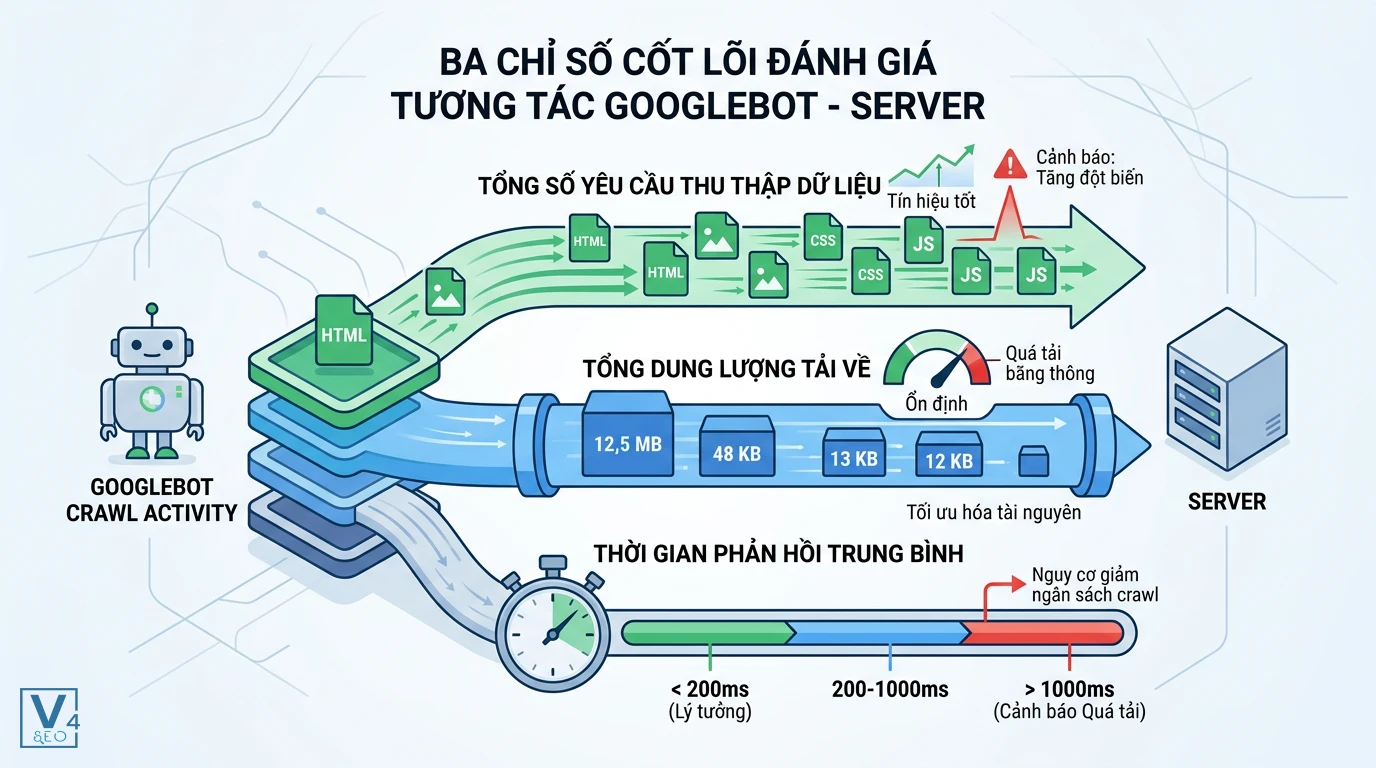
Ngay khi mở báo cáo, bạn sẽ thấy một biểu đồ tổng quan hiển thị 3 chỉ số cốt lõi: Tổng số yêu cầu thu thập dữ liệu, Tổng dung lượng tải về và Thời gian phản hồi trung bình. Việc đọc hiểu sự biến động của 3 đường đồ thị này giúp bạn đánh giá nhanh tình trạng tương tác giữa Googlebot và máy chủ.
Tổng số yêu cầu thu thập dữ liệu
Tổng số yêu cầu thu thập dữ liệu (Total crawl requests) thể hiện tổng số lần Googlebot đã gửi yêu cầu tải các tệp tin (HTML, hình ảnh, CSS, JavaScript) từ website của bạn.
Một biểu đồ có xu hướng tăng dần thường là tín hiệu tốt, cho thấy Google đang quan tâm và thu thập nhiều nội dung mới từ trang web. Tuy nhiên, nếu chỉ số này tăng đột biến bất thường, đó có thể là dấu hiệu của việc cấu trúc liên kết bị lỗi, tạo ra các vòng lặp vô tận khiến bot bị kẹt, hoặc website đang bị tấn công.
Tổng dung lượng tải về
Tổng dung lượng tải về (Total download size) đo lường tổng số byte mà Googlebot đã tải xuống từ máy chủ của bạn trong quá trình thu thập dữ liệu.
Chỉ số này có mối liên hệ mật thiết với tài nguyên băng thông của gói hosting bạn đang sử dụng. Nếu dung lượng tải về quá lớn, nó có thể làm chậm tốc độ tải trang cho người dùng thực. Việc tối ưu hóa kích thước hình ảnh và nén các tệp mã nguồn sẽ giúp biểu đồ này duy trì ở mức ổn định.
Thời gian phản hồi trung bình
Thời gian phản hồi trung bình (Average response time) cho biết máy chủ của bạn mất bao lâu để phản hồi lại một yêu cầu từ Googlebot.
Đây là chỉ số kỹ thuật cực kỳ quan trọng. Theo tiêu chuẩn lý tưởng, thời gian phản hồi nên được duy trì ở mức dưới 200ms. Nếu biểu đồ này thường xuyên vượt ngưỡng 1000ms, máy chủ của bạn đang bị quá tải hoặc cấu hình kém. Điều này không chỉ làm giảm ngân sách thu thập dữ liệu mà còn ảnh hưởng trực tiếp đến điểm số Core Web Vitals.
Phân tích dữ liệu nhóm trong báo cáo Crawl stats
Bên dưới biểu đồ tổng quan, Google cung cấp 4 nhóm phân loại dữ liệu chi tiết bao gồm: Phản hồi (Crawl responses), Loại tệp (File types), Mục đích (Crawl purpose) và Loại Googlebot (Googlebot type). Phân tích sâu các nhóm này giúp bạn phát hiện chính xác điểm nghẽn trong hệ thống.
Phân loại theo mã phản hồi HTTP
Theo dõi mã phản hồi HTTP giúp bạn biết được Googlebot có truy cập thành công vào các URL hay không. Tỷ lệ lý tưởng nhất là mã 200 OK chiếm đa số (trên 90%). Nếu xuất hiện quá nhiều mã lỗi 404 hoặc 5xx, bạn đang lãng phí ngân sách thu thập dữ liệu một cách nghiêm trọng.
Dưới đây là bảng đối chiếu các mã phản hồi phổ biến và cách xử lý:
|
Mã phản hồi HTTP |
Ý nghĩa kỹ thuật |
Tác động đến SEO |
Hành động khắc phục đề xuất |
|
200 OK |
Truy cập thành công. |
Tốt, trang sẵn sàng để lập chỉ mục. |
Duy trì trạng thái hiện tại. |
|
301 / 302 |
Chuyển hướng URL. |
Làm chậm quá trình crawl nếu tạo thành chuỗi. |
Cập nhật liên kết nội bộ trỏ thẳng đến URL đích. |
|
404 Not Found |
Không tìm thấy trang. |
Lãng phí Crawl Budget, giảm trải nghiệm. |
Xóa liên kết nội bộ trỏ đến trang 404 hoặc chuyển hướng 301. |
|
500 / 503 |
Lỗi máy chủ nội bộ. |
Rất nghiêm trọng, Googlebot sẽ ngừng crawl. |
Kiểm tra log máy chủ, nâng cấp hosting hoặc sửa lỗi code. |
Phân loại theo mục đích thu thập dữ liệu
Googlebot phân chia mục đích thu thập dữ liệu thành hai loại chính: Refresh (Quét lại trang cũ để cập nhật nội dung) và Discovery (Phát hiện các URL hoàn toàn mới).
Đối với một website đã hoạt động lâu năm, tỷ lệ Refresh thường chiếm ưu thế vì Google cần kiểm tra xem nội dung cũ có thay đổi hay không. Ngược lại, nếu bạn vừa thêm một lượng lớn bài viết hoặc sản phẩm mới, tỷ lệ Discovery sẽ tăng lên. Ngoài ra, Googlebot cũng thường xuyên crawl các tệp CSS và JavaScript để phục vụ cho việc render giao diện. Nếu bạn đang triển khai dữ liệu có cấu trúc, việc bot đọc hiểu các tệp này là rất cần thiết. Bạn có thể tìm hiểu thêm qua Khái ni?m Báo cáo rich results và Báo cáo structured data là gì để tối ưu hóa hiển thị trên kết quả tìm kiếm.
Theo dõi trạng thái máy chủ qua Host status
Trạng thái máy chủ (Host status) là phần quan trọng nhất để đánh giá khả năng kết nối giữa Googlebot và website của bạn. Nếu phần này hiển thị biểu tượng tích xanh (acceptable fail rate), hệ thống của bạn đang hoạt động ổn định.

Google kiểm tra trạng thái máy chủ dựa trên 3 yếu tố chính:
- Phân giải DNS (DNS resolution): Đảm bảo Googlebot có thể dịch tên miền của bạn thành địa chỉ IP chính xác.
- Kết nối máy chủ (Server connectivity): Đảm bảo máy chủ không chặn IP của Googlebot và phản hồi kịp thời.
- Tìm nạp Robots.txt (Robots.txt fetch): Googlebot cần tải được tệp robots.txt để biết trang nào được phép hoặc không được phép crawl.
Nếu một trong ba yếu tố này báo lỗi đỏ, đây là tình trạng khẩn cấp. Đặc biệt, nếu tệp robots.txt trả về mã lỗi 5xx, Googlebot sẽ ngừng thu thập toàn bộ dữ liệu trên website để tránh rủi ro. Trong trường hợp này, bạn cần liên hệ ngay với nhà cung cấp hosting hoặc đội ngũ kỹ thuật để xử lý.
Quy trình tối ưu hóa Crawl Budget từ dữ liệu Crawl stats
Ngân sách thu thập dữ liệu (Crawl Budget) là giới hạn số lượng trang mà Googlebot có thể và muốn thu thập trên website của bạn. Dựa vào dữ liệu từ Crawl Stats, bạn có thể thực hiện quy trình tối ưu hóa để hướng bot vào những trang mang lại giá trị cao nhất.
Xử lý triệt để các mã phản hồi lỗi
Bước đầu tiên trong quy trình là dọn dẹp các liên kết hỏng. Hãy nhấp vào nhóm dữ liệu mã phản hồi 404 trong báo cáo để xuất danh sách các URL bị lỗi. Sau đó, rà soát lại toàn bộ website để tìm và xóa các liên kết nội bộ đang trỏ về những trang 404 này.
Đồng thời, hãy kiểm tra các mã chuyển hướng. Nếu bạn đang sử dụng chuyển hướng tạm thời (302) cho các trang đã thay đổi URL vĩnh viễn, hãy đổi chúng thành 301. Việc loại bỏ các chuỗi chuyển hướng dài (redirect chains) sẽ giúp Googlebot tiết kiệm đáng kể thời gian và tài nguyên.
Cải thiện tốc độ phản hồi của máy chủ
Bước tiếp theo là giải quyết vấn đề thời gian phản hồi trung bình cao. Các giải pháp kỹ thuật hiệu quả bao gồm việc thiết lập bộ nhớ đệm (caching) ở cấp độ máy chủ và ứng dụng.
Nếu website của bạn có lượng truy cập lớn hoặc chứa nhiều tệp tin đa phương tiện, hãy cân nhắc sử dụng Mạng phân phối nội dung (CDN) để giảm tải cho máy chủ gốc. Trong trường hợp biểu đồ thời gian phản hồi liên tục ở mức báo động đỏ, việc nâng cấp gói hosting hoặc chuyển sang máy chủ riêng (VPS/Dedicated Server) là điều bắt buộc để duy trì hiệu suất SEO.
Giải đáp thắc mắc thường gặp về Crawl stats
Trong quá trình hỗ trợ khách hàng tại V4SEO, chúng tôi nhận thấy có một số câu hỏi thường xuyên được đặt ra khi phân tích dữ liệu thu thập. Dưới đây là những giải đáp chi tiết giúp bạn hiểu rõ hơn về công cụ này.
Tại sao tài khoản Google Search Console của tôi không hiển thị Crawl Stats
Báo cáo này chỉ hiển thị cho các thuộc tính cấp gốc (root-level properties) hoặc thuộc tính miền (domain properties). Nếu bạn chỉ xác minh website ở cấp độ thư mục con (ví dụ: domain.com/blog/), mục Crawl Stats sẽ bị ẩn. Hãy đảm bảo bạn đã xác minh quyền sở hữu toàn bộ tên miền để truy cập đầy đủ tính năng.
Website quy mô nhỏ có thực sự cần sử dụng báo cáo Crawl Stats
Theo khuyến nghị của Google, các website nhỏ (dưới 1.000 trang) không cần quá bận tâm đến việc tối ưu hóa Crawl Budget vì Googlebot có thể dễ dàng quét toàn bộ trang. Tuy nhiên, bạn vẫn nên thỉnh thoảng kiểm tra mục Host Status. Lỗi kết nối máy chủ hoặc lỗi DNS có thể xảy ra với bất kỳ website nào, bất kể quy mô lớn hay nhỏ.
Sự khác biệt giữa báo cáo Crawl Stats và Log File của máy chủ
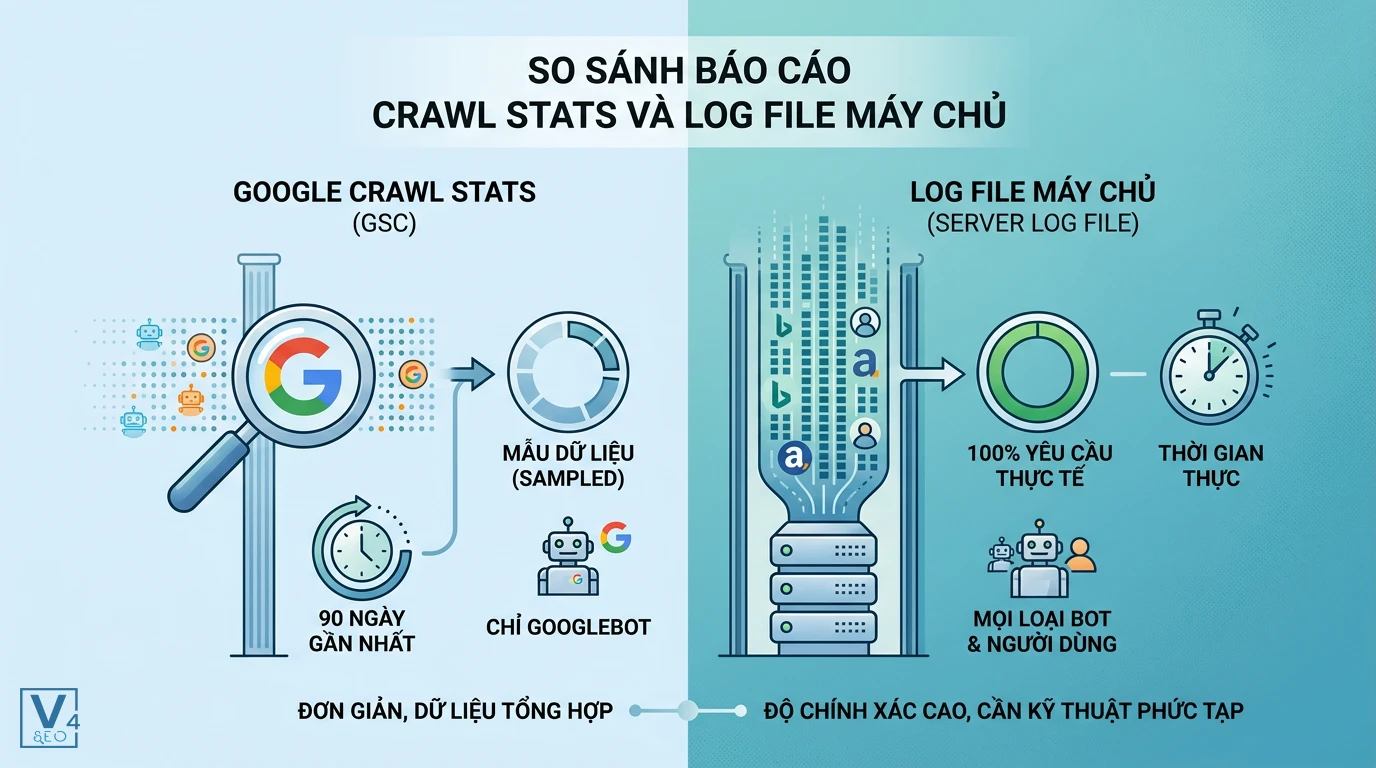
Crawl Stats trong GSC chỉ cung cấp một mẫu dữ liệu (sampled data) được Google tổng hợp trong 90 ngày gần nhất và chỉ bao gồm hoạt động của Googlebot. Trong khi đó, Log File của máy chủ ghi lại 100% mọi yêu cầu thực tế từ tất cả các loại bot (Bingbot, Ahrefsbot…) và người dùng thực theo thời gian thực. Phân tích Log File mang lại độ chính xác tuyệt đối nhưng đòi hỏi kiến thức kỹ thuật phức tạp hơn.
Cách khắc phục tình trạng thời gian phản hồi trung bình quá cao
Để giảm thời gian phản hồi, bạn cần tối ưu hóa mã nguồn website, loại bỏ các plugin không cần thiết, nén dung lượng hình ảnh và giảm thiểu các tệp CSS/JS chặn hiển thị. Ngoài ra, việc sử dụng các công nghệ caching tiên tiến như Redis hoặc Memcached trên máy chủ cũng giúp cải thiện đáng kể tốc độ phản hồi.
Cách xử lý khi trạng thái máy chủ Host Status báo lỗi đỏ
Lỗi Host Status báo đỏ là tình trạng rất nguy hiểm vì nó có thể khiến Googlebot ngừng thu thập dữ liệu hoàn toàn. Bạn cần lập tức kiểm tra cấu hình DNS xem có bị trỏ sai IP hay không. Tiếp theo, liên hệ với nhà cung cấp hosting để kiểm tra xem tường lửa (Firewall) có đang chặn dải IP của Googlebot không. Cuối cùng, hãy đảm bảo tệp robots.txt luôn có thể truy cập được với mã phản hồi 200 OK.