
Khi đang lướt web tìm kiếm thông tin hoặc quản trị trang web của mình, việc đột ngột gặp phải một màn hình trắng kèm dòng chữ 500 Internal Server Error chắc chắn sẽ khiến bạn bối rối. Đây là một trong những sự cố phổ biến nhất trên môi trường internet, gây gián đoạn trải nghiệm người dùng và ảnh hưởng trực tiếp đến doanh thu của doanh nghiệp. Tuy nhiên, lỗi này hoàn toàn có thể khắc phục được nếu bạn hiểu rõ bản chất và áp dụng đúng phương pháp. Bài viết dưới đây sẽ giúp bạn giải mã chi tiết sự cố này và cung cấp các bước xử lý an toàn nhất.
Khái niệm lỗi 500 Internal Server Error là gì
Lỗi 500 Internal Server Error (lỗi máy chủ nội bộ) là một mã trạng thái HTTP (HTTP status code) thông báo rằng máy chủ của website đã gặp phải một sự cố bất ngờ và không thể hoàn thành yêu cầu truy cập từ trình duyệt của bạn, nhưng không thể chỉ ra nguyên nhân cụ thể.
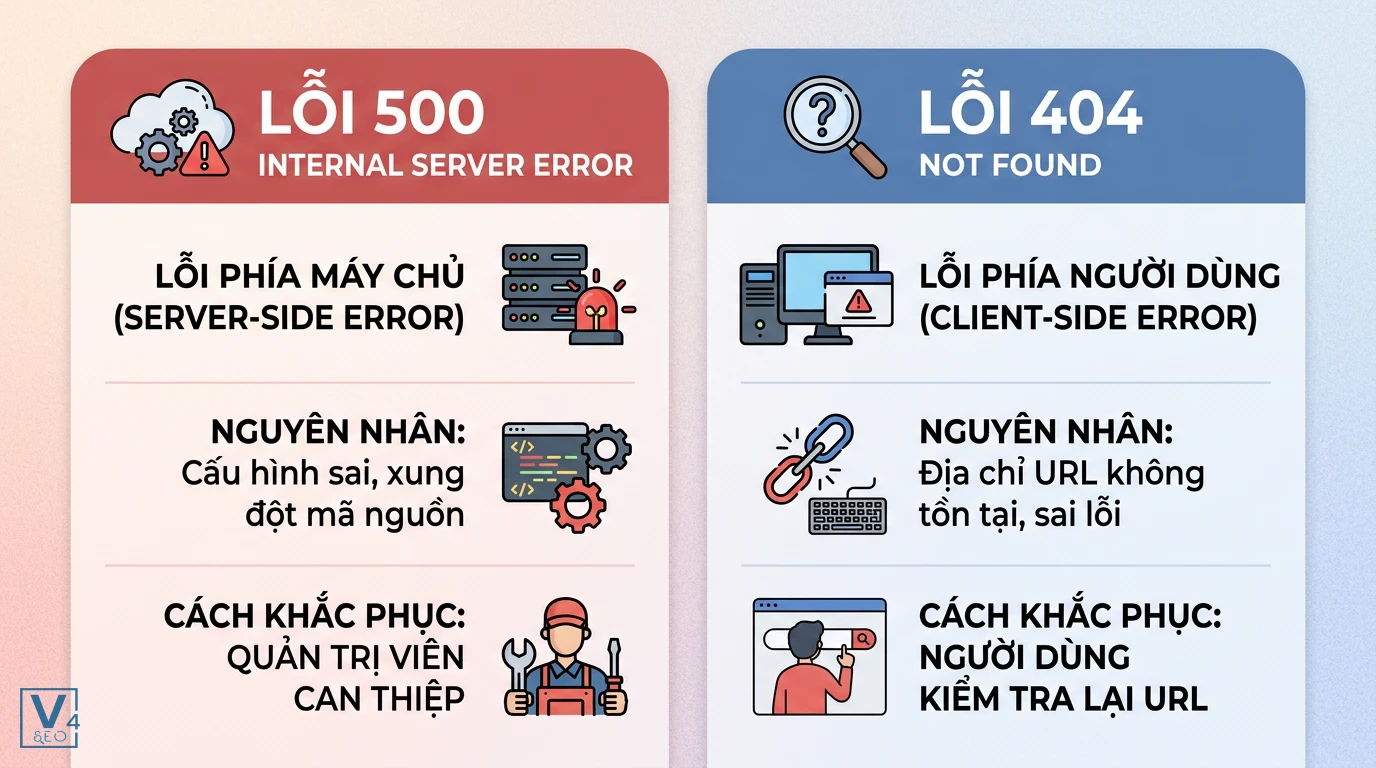
Khi bạn nhập một địa chỉ URL, trình duyệt sẽ gửi yêu cầu (Client Request) đến máy chủ (Web Server). Nếu mọi thứ hoạt động bình thường, máy chủ sẽ trả về nội dung trang web. Tuy nhiên, khi có xung đột mã nguồn hoặc cấu hình sai bên trong hệ thống, máy chủ không thể xử lý yêu cầu đó và buộc phải trả về mã lỗi 500 để thông báo tình trạng gián đoạn.
Các dạng hiển thị phổ biến của lỗi 500
Tùy thuộc vào hệ điều hành, trình duyệt web hoặc máy chủ (Apache, Nginx, LiteSpeed) mà thông báo lỗi 500 sẽ hiển thị dưới nhiều hình thức khác nhau. Dưới đây là các dạng hiển thị phổ biến nhất mà bạn có thể bắt gặp:
- 500 Internal Server Error
- HTTP 500 – Internal Server Error
- Temporary Error (500)
- That’s an error
- HTTP Error 500
- 500 Internal Server Error. Sorry, something went wrong.
Để giúp bạn dễ dàng hình dung và phân biệt các loại lỗi phổ biến trên website, bảng dưới đây sẽ so sánh sự khác biệt cơ bản giữa lỗi 500 và lỗi 404:
|
Tiêu chí so sánh |
Lỗi 500 Internal Server Error |
Lỗi 404 Not Found |
|
Bản chất |
Lỗi phía máy chủ (Server-side Error). |
Lỗi phía người dùng (Client-side Error). |
|
Nguyên nhân chính |
Cấu hình server sai, xung đột code, quá tải. |
URL không tồn tại, gõ sai địa chỉ web, trang đã bị xóa. |
|
Cách khắc phục chung |
Quản trị viên can thiệp vào hệ thống server/code. |
Người dùng kiểm tra lại đường dẫn URL. |
Các nguyên nhân phổ biến gây ra lỗi 500
Lỗi 500 là một thông báo lỗi chung chung, nhưng phần lớn xuất phát từ việc cấu hình sai hệ thống hoặc máy chủ bị quá tải. Khác với các cảnh báo nhẹ (bạn có thể tìm hiểu thêm Warning vs error là gì để phân biệt), lỗi 500 là một sự cố nghiêm trọng làm gián đoạn toàn bộ hoạt động của trang.
Để khắc phục triệt để, bạn cần nắm rõ các nguyên nhân kỹ thuật thường gặp nhất:
- Tập tin cấu hình .htaccess bị hỏng: Đây là nguyên nhân phổ biến nhất trên các máy chủ Apache. Một dòng mã sai trong file .htaccess cũng đủ làm sập toàn bộ website.
- Xung đột Plugin hoặc Theme: Đặc biệt thường thấy trên nền tảng WordPress. Việc cài đặt plugin không tương thích hoặc theme bị lỗi code sẽ khiến máy chủ không thể biên dịch.
- Vượt quá giới hạn bộ nhớ PHP (PHP Memory Limit): Khi một tiến trình yêu cầu nhiều bộ nhớ RAM hơn mức cho phép của hosting, máy chủ sẽ ngắt kết nối và báo lỗi 500.
- Lỗi kết nối cơ sở dữ liệu (Database Connection Error): Thông tin đăng nhập database sai hoặc máy chủ MySQL bị quá tải.
- Máy chủ bị quá tải: Lượng truy cập tăng đột biến trong cùng một thời điểm khiến tài nguyên server cạn kiệt.
Cách khắc phục lỗi 500 dành cho khách truy cập website
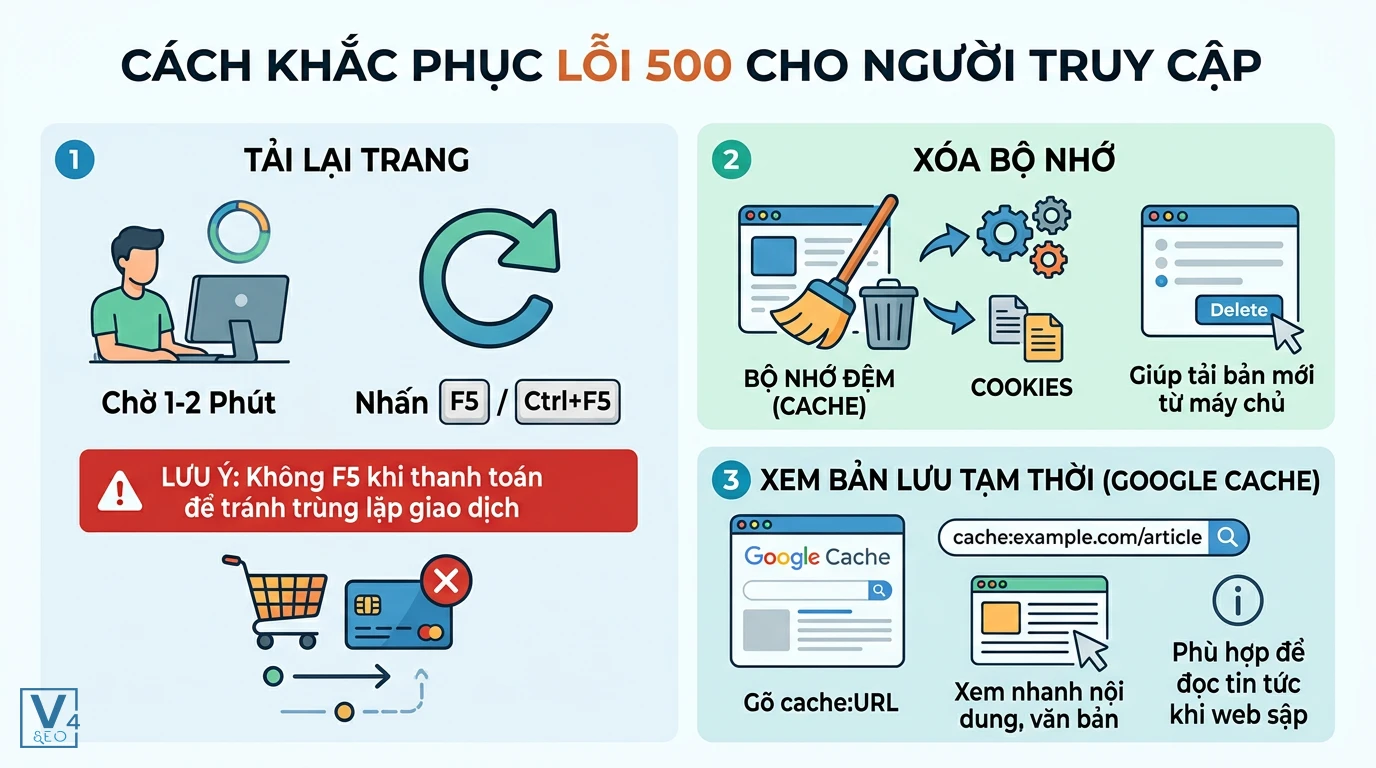
Khách truy cập không thể can thiệp trực tiếp vào hệ thống server, nhưng hoàn toàn có thể xử lý các lỗi tạm thời phát sinh từ phía trình duyệt hoặc mạng internet. Dưới đây là các bước kiểm tra nhanh chóng và an toàn.
Tải lại trang web sau vài phút
Lỗi 500 đôi khi chỉ là sự cố quá tải tạm thời của máy chủ trong vài giây. Bạn hãy chờ khoảng 1 đến 2 phút, sau đó nhấn phím F5 (hoặc Ctrl + F5 / Command + Shift + R) để tải lại trang.
Cảnh báo quan trọng: Tuyệt đối không tải lại trang liên tục nếu bạn đang ở bước thanh toán trực tuyến hoặc chuyển khoản ngân hàng. Việc gửi lại yêu cầu nhiều lần có thể khiến hệ thống ghi nhận trùng lặp giao dịch, dẫn đến việc bạn bị trừ tiền nhiều lần.
Xóa bộ nhớ cache và cookies trình duyệt
Trình duyệt của bạn có thể đang lưu trữ một bản sao cũ bị lỗi của trang web. Việc xóa dữ liệu duyệt web sẽ buộc trình duyệt phải tải lại toàn bộ nội dung mới từ máy chủ.
Trên Google Chrome hoặc Safari, bạn chỉ cần vào phần cài đặt lịch sử duyệt web, chọn xóa bộ nhớ đệm (Cache) và Cookies. Sau khi xóa xong, hãy khởi động lại trình duyệt và truy cập lại vào trang web.
Xem bản lưu tạm thời qua Google Cache
Nếu bạn đang cần đọc gấp một bài viết tin tức nhưng website chính lại bị sập, hãy sử dụng tính năng lưu trữ của Google. Bạn chỉ cần gõ cache:URL-trang-web vào thanh tìm kiếm của Google.
Phương pháp này sẽ hiển thị bản lưu tĩnh gần nhất của trang web trước khi bị lỗi. Tuy nhiên, cách này chỉ phù hợp để đọc nội dung văn bản, các tính năng tương tác hoặc video có thể sẽ không hoạt động.
Cách sửa lỗi 500 dành cho quản trị viên website
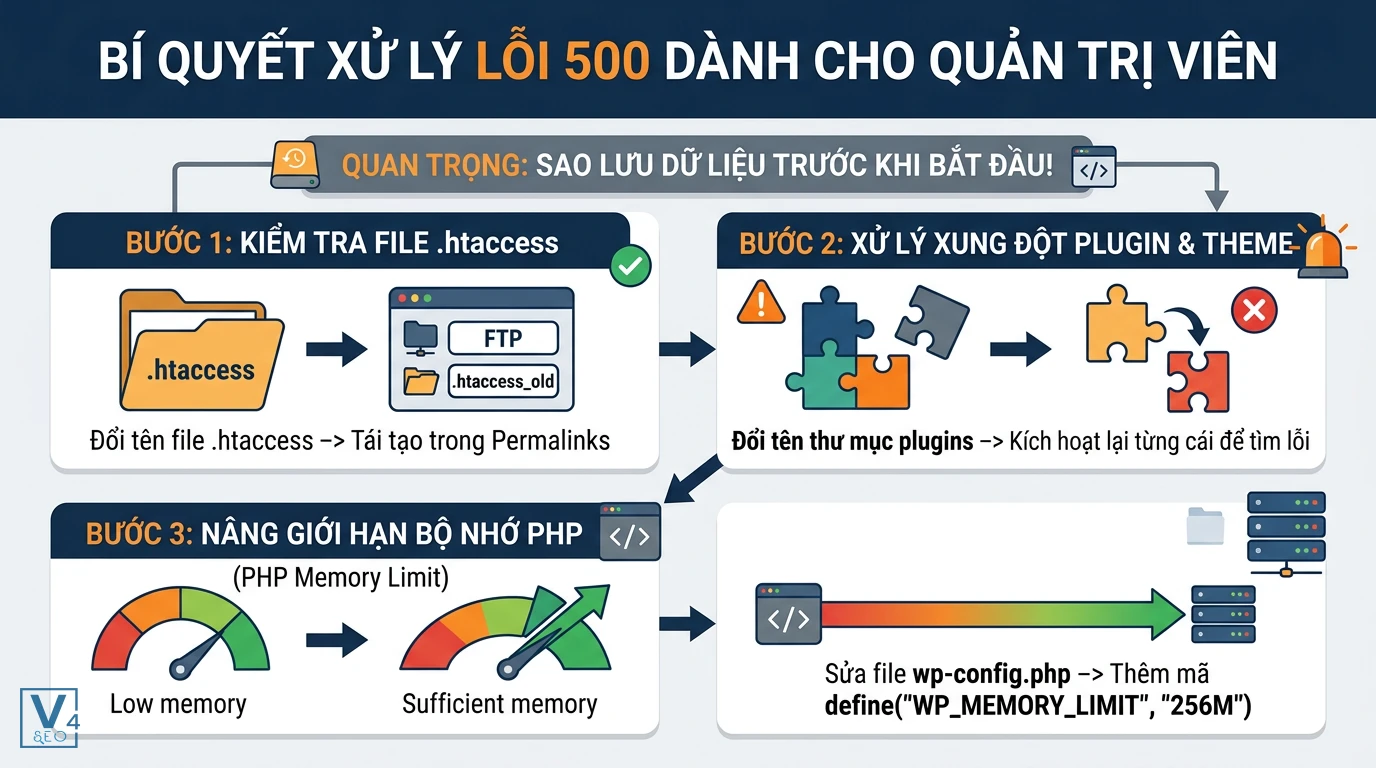
Quản trị viên cần kiểm tra hệ thống theo thứ tự từ dễ đến khó để tìm ra nguyên nhân chính xác. Lời khuyên quan trọng nhất là luôn sao lưu (backup) toàn bộ dữ liệu website trước khi thực hiện bất kỳ thay đổi nào trong mã nguồn.
Để tiết kiệm thời gian mò mẫm, bạn có thể tham khảo Cách phân tích log server để tìm nguyên nhân lỗi 500 để đọc các bản ghi lỗi chi tiết, từ đó biết chính xác file nào đang gây ra sự cố. Nếu không rành về log, hãy thực hiện tuần tự các bước sau.
Kiểm tra và sửa lỗi file .htaccess
File .htaccess quản lý các cấu hình quan trọng của máy chủ. Để kiểm tra xem file này có phải là thủ phạm hay không, bạn hãy truy cập vào cPanel hoặc sử dụng phần mềm FTP (như FileZilla) để kết nối với thư mục gốc của website.
Tìm file .htaccess và đổi tên nó thành .htaccess_old. Sau đó, hãy thử tải lại trang web. Nếu lỗi 500 biến mất, nguyên nhân chính là do file này. Bạn chỉ cần vào trang quản trị WordPress, điều hướng đến mục Settings > Permalinks và nhấn Save Changes để hệ thống tự động tạo ra một file .htaccess mới chuẩn xác.
Xử lý xung đột Plugin và Theme
Nếu bạn vừa cài đặt hoặc cập nhật một plugin mới và website lập tức báo lỗi 500, thủ phạm rất có thể là plugin đó. Để kiểm tra, hãy tạm thời vô hiệu hóa toàn bộ plugin.
Thông qua FTP hoặc File Manager, bạn truy cập vào thư mục wp-content và đổi tên thư mục plugins thành plugins_old. Thao tác này sẽ tắt toàn bộ plugin ngay lập tức. Nếu website hoạt động trở lại, hãy đổi tên thư mục về lại plugins, sau đó vào trang quản trị kích hoạt lại từng plugin một để tìm ra chính xác tiện ích nào đang gây xung đột.
Nâng giới hạn bộ nhớ PHP Memory Limit
Khi các tập lệnh PHP yêu cầu nhiều bộ nhớ hơn mức hosting cho phép, lỗi 500 sẽ xuất hiện. Bạn có thể tự tăng giới hạn này bằng cách chỉnh sửa file wp-config.php nằm ở thư mục gốc của website.
Mở file wp-config.php và thêm đoạn mã sau vào ngay trước dòng ‘That’s all, stop editing! Happy blogging’:
define(‘WP_MEMORY_LIMIT’, ‘256M’);
Lưu file và kiểm tra lại website. Lưu ý rằng, nếu gói hosting của bạn có giới hạn vật lý thấp hơn 256MB, đoạn mã này sẽ không có tác dụng và bạn cần liên hệ với nhà cung cấp dịch vụ để nâng cấp gói lưu trữ.
Tác động của lỗi 500 Internal Server Error đối với SEO
Lỗi 500 kéo dài sẽ trực tiếp hủy hoại nỗ lực SEO của website do cản trở bot tìm kiếm thu thập dữ liệu. Khi Googlebot truy cập vào trang web và nhận được mã lỗi 500, nó sẽ hiểu rằng máy chủ đang gặp sự cố và tạm thời rời đi để thử lại sau.
Nếu tình trạng này kéo dài quá 24 giờ, Googlebot sẽ giảm tần suất thu thập dữ liệu (crawl rate) để tránh làm quá tải máy chủ của bạn. Hậu quả là các nội dung mới sẽ không được lập chỉ mục. Hơn nữa, nếu website có nhiều liên kết nội bộ (tìm hiểu Internal link là gì để biết cách tối ưu) trỏ về một trang đang bị lỗi 500, Googlebot sẽ lãng phí ngân sách thu thập dữ liệu (crawl budget).
Về mặt trải nghiệm người dùng (UX), lỗi 500 khiến tỷ lệ thoát trang (Bounce Rate) tăng vọt. Người dùng sẽ lập tức quay lại trang kết quả tìm kiếm và chọn đối thủ của bạn. Những tín hiệu tiêu cực này sẽ khiến Google đánh giá thấp chất lượng trang web và hạ thứ hạng từ khóa không thương tiếc.
Câu hỏi thường gặp về lỗi 500
Lỗi 500 Internal Server Error có tự khắc phục được không
Nếu lỗi 500 xuất phát từ việc máy chủ bị quá tải tạm thời do lượng truy cập tăng đột biến, lỗi có thể tự hết sau vài phút khi lưu lượng giảm xuống. Tuy nhiên, nếu lỗi do cấu hình sai (như hỏng file .htaccess, xung đột code plugin), lỗi sẽ không bao giờ tự hết mà bắt buộc quản trị viên phải can thiệp sửa chữa.
Gặp lỗi 500 có bị mất dữ liệu website không
Không. Lỗi 500 chỉ là một sự cố tạm thời ngăn cản việc hiển thị nội dung ra bên ngoài trình duyệt. Toàn bộ dữ liệu trong cơ sở dữ liệu (database) và mã nguồn của bạn vẫn an toàn trên máy chủ. Mặc dù vậy, bạn luôn phải backup dữ liệu cẩn thận trước khi tiến hành các bước sửa lỗi kỹ thuật.
Cách tìm nguyên nhân chính xác gây lỗi 500 trên WordPress
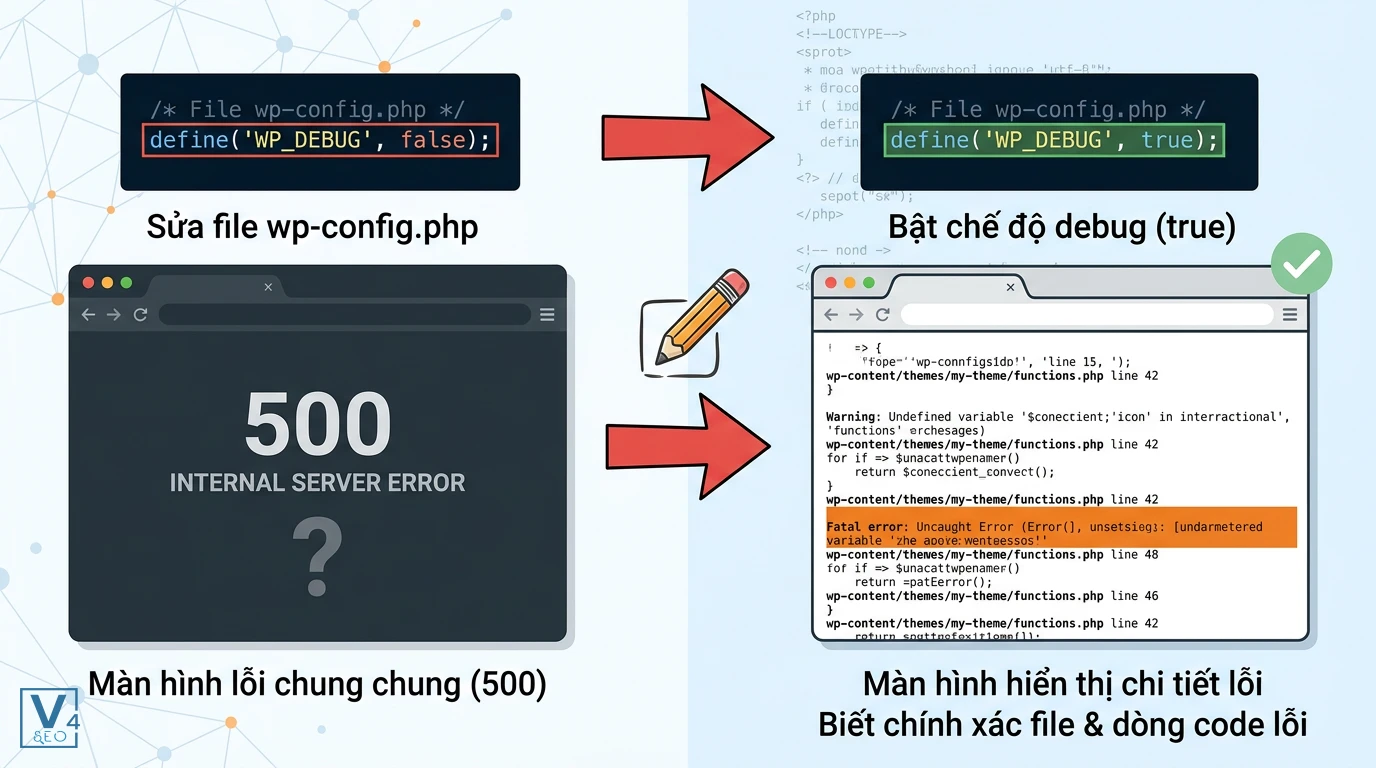
Bạn có thể bật chế độ gỡ lỗi (debug) của WordPress để xem chi tiết lỗi. Hãy mở file wp-config.php, tìm dòng define(‘WP_DEBUG’, false); và sửa chữ false thành true. Lúc này, thay vì hiện màn hình lỗi 500 chung chung, website sẽ hiển thị chi tiết đường dẫn file và dòng code đang bị lỗi. Nhớ chuyển lại thành false sau khi sửa xong để bảo mật thông tin.
Tại sao nâng cấp PHP lại gây ra lỗi 500
Nguyên nhân là do một số plugin hoặc theme cũ đang sử dụng trên website của bạn chưa được cập nhật để tương thích với phiên bản PHP mới. Để xử lý, bạn nên hạ cấp PHP xuống phiên bản cũ hơn để website hoạt động lại, sau đó tiến hành cập nhật toàn bộ plugin/theme lên phiên bản mới nhất trước khi nâng cấp PHP lần nữa.
Cách khắc phục lỗi 500 trên điện thoại di động
Cách xử lý trên điện thoại hoàn toàn tương tự như trên máy tính. Bạn hãy thử tải lại trang, xóa lịch sử và bộ nhớ đệm của trình duyệt di động (Chrome, Safari). Ngoài ra, hãy thử chuyển đổi từ kết nối Wi-Fi sang mạng dữ liệu di động (4G/5G) để loại trừ nguyên nhân do đường truyền mạng.
Nếu bạn đã thử mọi cách nhưng vẫn không thể khắc phục được sự cố, hoặc muốn xây dựng một hệ thống website chuẩn kỹ thuật, tối ưu hóa toàn diện, hãy liên hệ với đội ngũ chuyên gia của V4SEO để được hỗ trợ nhanh chóng và an toàn nhất.