Khi đang lướt web hoặc quản trị website, bạn có thể đột ngột gặp phải một màn hình trắng kèm theo dòng chữ “403 Forbidden”. Đây là một sự cố khá phổ biến gây gián đoạn trải nghiệm người dùng và ảnh hưởng đến quá trình vận hành hệ thống. Tuy nhiên, bạn không cần quá lo lắng vì lỗi này hoàn toàn có thể khắc phục được một cách an toàn nếu hiểu rõ nguyên nhân gốc rễ. Bài viết dưới đây sẽ giúp bạn nắm bắt chi tiết lỗi 403 Forbidden là gì và cung cấp các giải pháp xử lý triệt để cho cả người dùng lẫn quản trị viên.
Khái niệm lỗi 403 Forbidden là gì
Lỗi 403 Forbidden là một mã trạng thái HTTP (HTTP status code) thông báo rằng máy chủ đã nhận và hiểu yêu cầu từ trình duyệt của bạn, nhưng từ chối cấp quyền truy cập vào tài nguyên hoặc trang web đó.
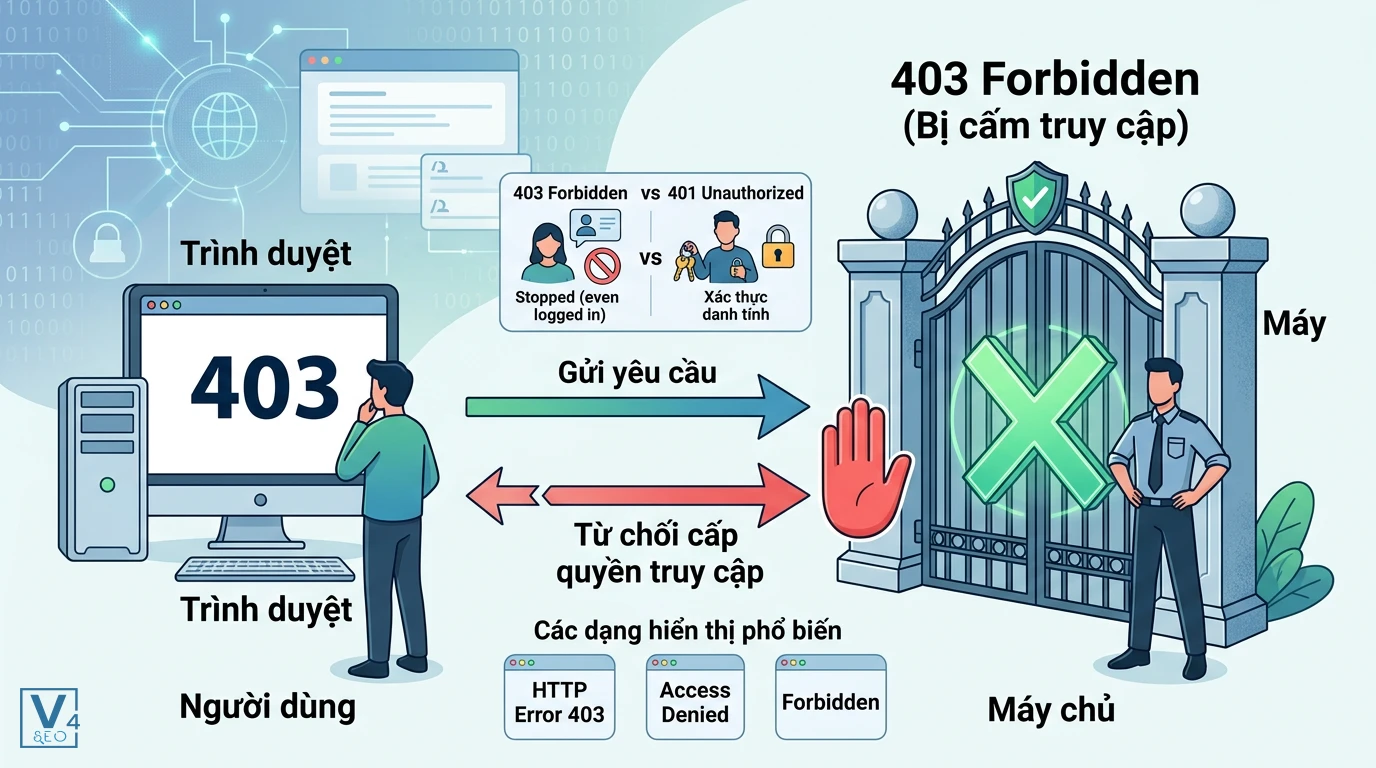
Hình dung đơn giản, việc này giống như bạn gõ cửa thành công một ngôi nhà, chủ nhà nghe thấy nhưng quyết định không mở cửa cho bạn vào. Khác với lỗi 401 (Unauthorized) yêu cầu xác thực danh tính, lỗi 403 xảy ra ngay cả khi bạn đã đăng nhập hoặc không cần đăng nhập, máy chủ vẫn thẳng thừng từ chối quyền truy cập của bạn.
Các dạng hiển thị phổ biến của lỗi 403
Tùy thuộc vào từng loại máy chủ web (như Apache, Nginx) hoặc trình duyệt bạn đang sử dụng, thông báo lỗi có thể hiển thị dưới nhiều hình thức khác nhau. Dưới đây là một số dạng phổ biến nhất:
- HTTP Error 403 – Forbidden
- Forbidden: You don’t have permission to access this resource
- Error 403 – Forbidden
- Access Denied: You don’t have permission to access
|
Mã lỗi HTTP |
Tên gọi |
Ý nghĩa bản chất |
Đối tượng chịu trách nhiệm chính |
|
403 |
Forbidden |
Bị cấm truy cập dù máy chủ hiểu yêu cầu |
Quản trị viên hoặc người dùng |
|
401 |
Unauthorized |
Thiếu xác thực danh tính (chưa đăng nhập) |
Người dùng |
|
404 |
Not Found |
Tài nguyên không tồn tại hoặc sai đường dẫn |
Quản trị viên hoặc người dùng |
|
500 |
Internal Server Error |
Lỗi hệ thống máy chủ nội bộ |
Quản trị viên |
Nguyên nhân phổ biến gây ra lỗi 403 Forbidden
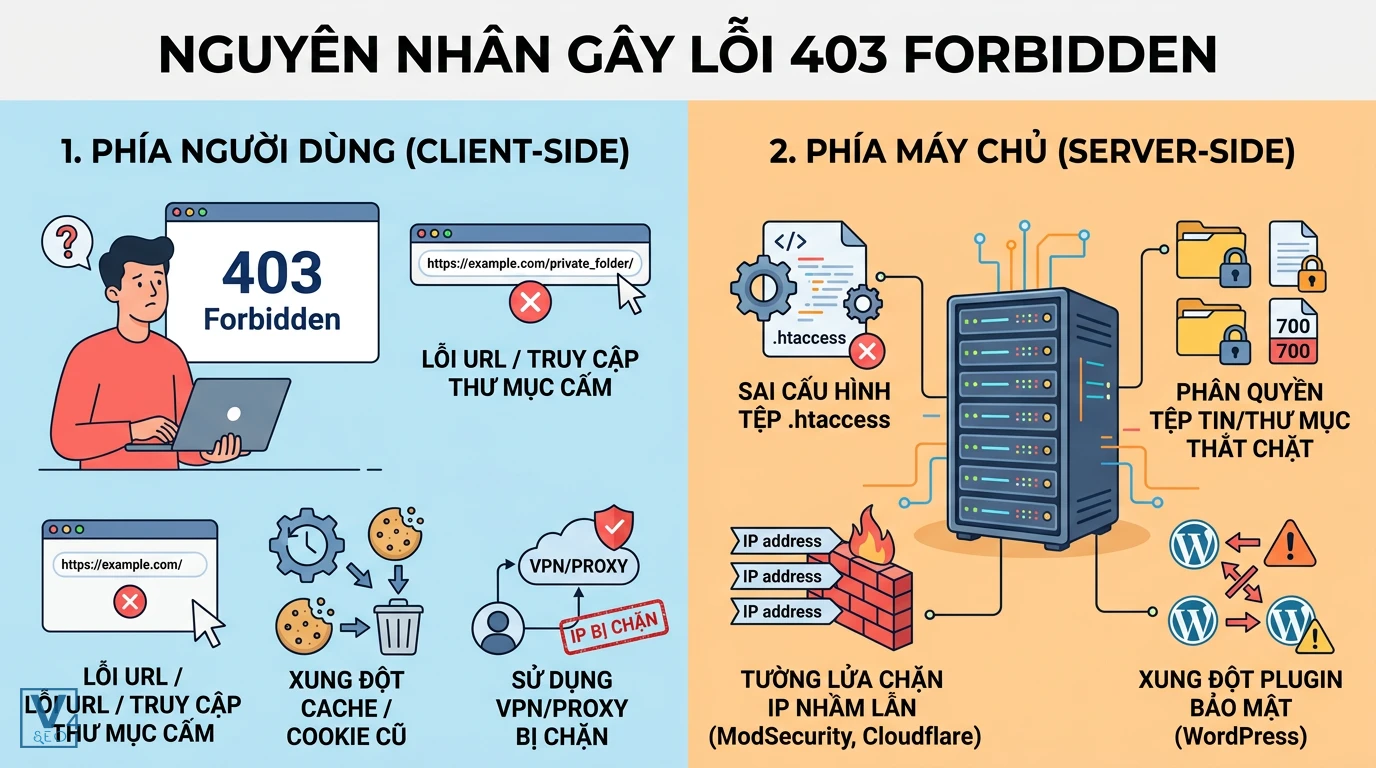
Sự cố từ chối truy cập này thường xuất phát từ hai nhóm nguyên nhân chính: thao tác sai từ phía người dùng (Client-side) hoặc cấu hình hệ thống chưa chuẩn xác từ phía máy chủ (Server-side). Việc xác định đúng nguồn gốc sẽ giúp quá trình khắc phục diễn ra nhanh chóng và an toàn hơn.
Nguyên nhân từ phía người dùng truy cập
Các lỗi xuất phát từ thiết bị, trình duyệt hoặc thao tác của người dùng thường khá đơn giản và dễ xử lý. Một số nguyên nhân thường gặp bao gồm:
- Nhập sai URL hoặc cố tình truy cập vào một thư mục bị ẩn không cho phép duyệt (Directory Browsing).
- Bộ nhớ cache hoặc cookie của trình duyệt bị xung đột dữ liệu cũ.
- Sử dụng VPN hoặc Proxy có địa chỉ IP nằm trong danh sách đen bị máy chủ chặn.
Nguyên nhân từ phía cấu hình máy chủ và website
Đối với các nhà phát triển hoặc quản trị viên, lỗi kỹ thuật do cấu hình sai hệ thống là nguyên nhân cốt lõi khiến máy chủ từ chối phục vụ. Các vấn đề thường gặp bao gồm:
- Lỗi cấu hình tệp tin hệ thống .htaccess trên máy chủ Apache.
- Phân quyền tệp tin và thư mục (File Permissions) quá nghiêm ngặt khiến hệ thống không thể đọc dữ liệu.
- Tường lửa bảo mật như ModSecurity hoặc Cloudflare nhận diện nhầm và chặn địa chỉ IP của người dùng hợp lệ.
- Xung đột giữa các plugin bảo mật hoặc plugin tối ưu hóa trên nền tảng WordPress.
Cách khắc phục lỗi 403 Forbidden dành cho người dùng
Nếu bạn là người lướt web thông thường và bất ngờ gặp thông báo từ chối truy cập, hãy thử áp dụng các bước kiểm tra đơn giản nhất trước khi kết luận trang web bị hỏng. Các thao tác này giúp loại trừ nguyên nhân do thiết bị cá nhân.
Tải lại trang web và kiểm tra URL
Đây là thao tác đơn giản nhất nhưng cực kỳ hiệu quả đối với các sự cố nghẽn mạng tạm thời. Bạn chỉ cần nhấn phím F5 hoặc tổ hợp phím Ctrl + R (trên Windows) / Cmd + R (trên Mac) để tải lại trang.
Đồng thời, hãy kiểm tra kỹ địa chỉ URL trên thanh trình duyệt. Đảm bảo rằng đường dẫn kết thúc bằng một tệp tin cụ thể (như .html, .php) chứ không phải là một thư mục hệ thống.
Xóa bộ nhớ cache và cookie trình duyệt
Xung đột dữ liệu cũ lưu trữ trên trình duyệt là thủ phạm phổ biến gây ra lỗi hiển thị. Việc xóa bộ nhớ đệm sẽ giúp trình duyệt tải lại dữ liệu mới nhất từ máy chủ.
Trên Google Chrome, bạn có thể sử dụng tổ hợp phím tắt Ctrl + Shift + Delete để mở nhanh bảng cài đặt quyền riêng tư. Hãy lưu ý chọn phạm vi thời gian là Tất cả thời gian (All time) và tích chọn xóa cache, cookie để đảm bảo hiệu quả làm sạch triệt để.
Tắt VPN hoặc thay đổi kết nối mạng
Trong nhiều trường hợp, địa chỉ IP từ dịch vụ VPN của bạn có thể đã bị tường lửa của website đưa vào danh sách đen. Hãy thử tắt các phần mềm VPN hoặc Proxy đang hoạt động.
Ngoài ra, bạn có thể chuyển sang sử dụng mạng di động 4G/5G để kiểm tra. Nếu truy cập bằng mạng di động thành công, điều đó chứng tỏ địa chỉ IP mạng Wi-Fi cũ của bạn đã bị chặn. Lúc này, bạn có thể cần liên hệ với nhà cung cấp dịch vụ Internet (ISP) hoặc quản trị viên website để được hỗ trợ.
Cách sửa lỗi 403 Forbidden dành cho quản trị viên website
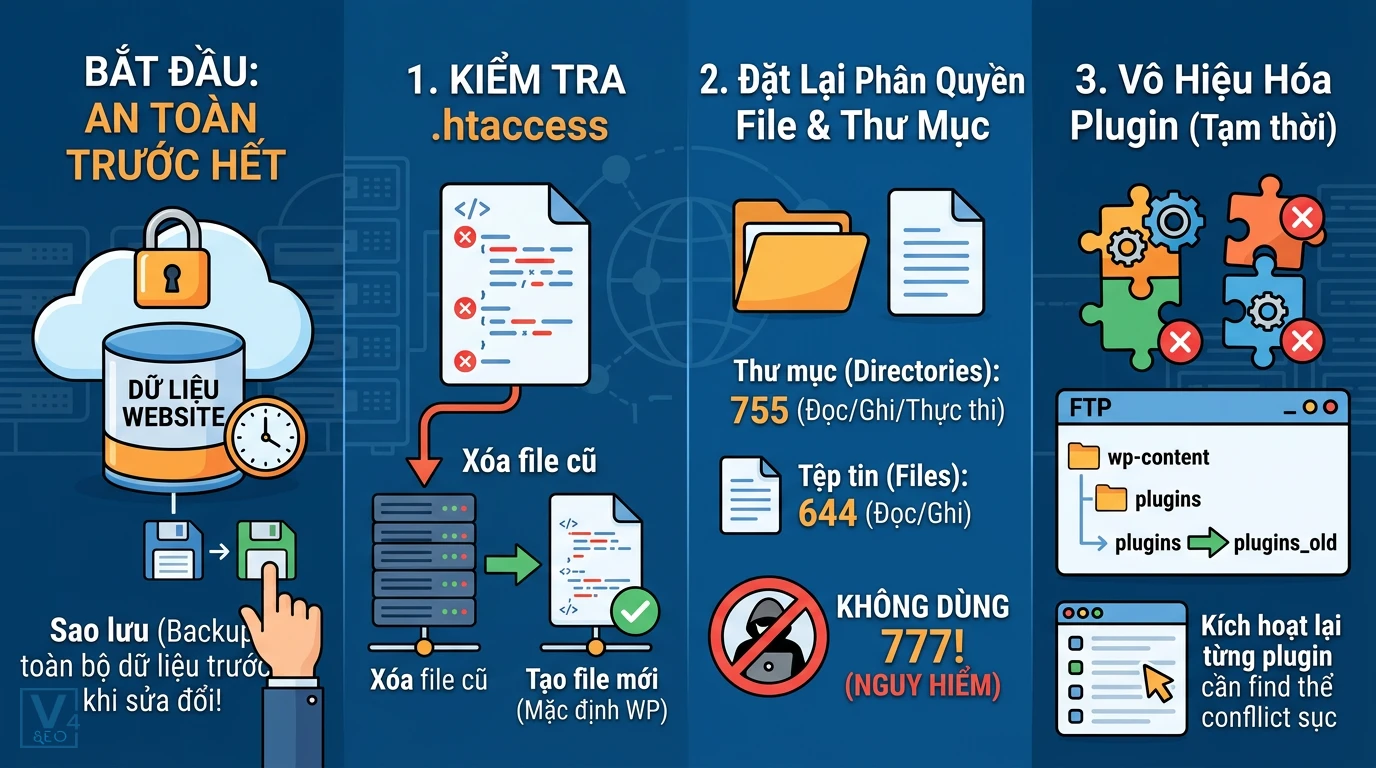
Đối với các webmaster, việc can thiệp vào hệ thống máy chủ đòi hỏi sự cẩn trọng cao độ. Quy tắc quan trọng nhất là luôn sao lưu (backup) toàn bộ dữ liệu website trước khi thực hiện bất kỳ thay đổi nào để đảm bảo an toàn bảo mật.
Kiểm tra và thiết lập lại file .htaccess
Tệp tin .htaccess bị lỗi cấu hình là nguyên nhân hàng đầu gây ra lỗi 403 trên các máy chủ sử dụng Apache. Bạn có thể tìm thấy tệp tin này trong thư mục public_html thông qua cPanel hoặc phần mềm FTP.
Để xử lý, hãy tải file .htaccess hiện tại về máy tính để dự phòng, sau đó xóa file này trên server. Tiếp theo, tạo một file .htaccess mới và dán đoạn mã cấu hình mặc định của WordPress vào. Nếu website hoạt động trở lại bình thường, nguyên nhân chính xác nằm ở cấu hình file cũ.
Phân quyền lại file và thư mục trên server
Phân quyền sai khiến máy chủ từ chối quyền đọc ghi dữ liệu của người dùng. Bạn có thể sử dụng phần mềm FileZilla FTP để kết nối vào máy chủ và kiểm tra lại các thông số này.
Theo tiêu chuẩn an toàn của WordPress, bạn cần thiết lập quyền hạn (Numeric value) là 755 cho tất cả các thư mục (Directories) và 644 cho tất cả các tệp tin (Files). Tuyệt đối không được sử dụng quyền 777 vì điều này sẽ mở toang cánh cửa cho hacker tấn công và chèn mã độc vào hệ thống.
Vô hiệu hóa tạm thời các plugin WordPress
Xung đột từ các plugin bảo mật mới cài đặt thường tự động chặn quyền truy cập của chính quản trị viên. Để kiểm tra, bạn hãy truy cập vào thư mục wp-content qua FTP và đổi tên thư mục plugins thành plugins_old. Thao tác này sẽ vô hiệu hóa toàn bộ plugin trên trang web.
Sau đó, hãy thử truy cập lại website. Nếu lỗi 403 biến mất, bạn chỉ cần đổi tên thư mục lại như cũ, rồi vào trang quản trị kích hoạt lại từng plugin một để xác định chính xác tiện ích mở rộng nào đang gây ra sự cố.
Ảnh hưởng của lỗi 403 Forbidden đối với SEO website
Lỗi 403 kéo dài không chỉ gây ức chế cho người dùng mà còn tác động tiêu cực đến thứ hạng từ khóa và hiệu suất SEO tổng thể của website. Khi Googlebot không thể thu thập dữ liệu, toàn bộ nỗ lực tối ưu hóa của bạn có thể bị đình trệ.
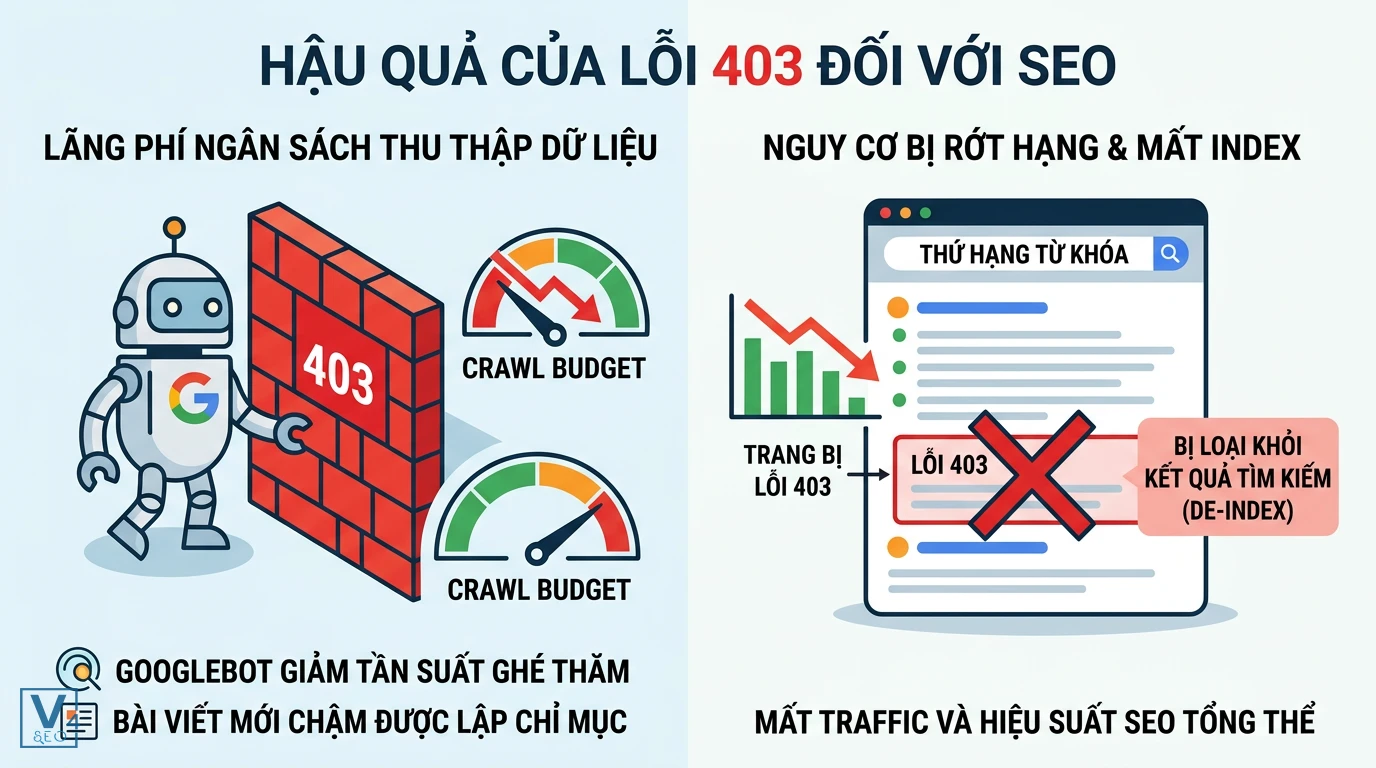
Lãng phí ngân sách thu thập dữ liệu của Googlebot
Ngân sách thu thập dữ liệu (Crawl Budget) là số lượng trang mà Googlebot dự định thu thập trên website của bạn trong một khoảng thời gian nhất định. Nếu Googlebot liên tục gặp rào cản 403, nó sẽ đánh giá máy chủ đang gặp vấn đề và tự động giảm tần suất ghé thăm.
Hệ quả là các bài viết mới xuất bản sẽ mất rất nhiều thời gian để được lập chỉ mục. Để hiểu rõ hơn về quá trình này, bạn có thể tham khảo thêm về Cơ chế hoạt động của Googlebot để nắm bắt cách công cụ tìm kiếm đánh giá các mã trạng thái HTTP.
Nguy cơ bị rớt hạng từ khóa và mất index
Google luôn ưu tiên bảo vệ trải nghiệm người dùng. Nếu một URL liên tục trả về mã lỗi 403 trong nhiều ngày, Google sẽ loại bỏ trang đó khỏi kết quả tìm kiếm (de-index) để tránh việc người dùng click vào một trang web không thể truy cập.
Để phòng ngừa, quản trị viên cần thường xuyên kiểm tra báo cáo mức độ bao phủ trong Google Search Console. Việc phát hiện sớm các trang bị lỗi sẽ giúp bạn đưa ra phương án xử lý kịp thời, duy trì thứ hạng ổn định và hỗ trợ tốt cho các chiến lược Chiến lược nội dung MOFU hoặc Tối ưu hóa chuyển đổi giai đoạn BOFU trong phễu marketing.
Câu hỏi thường gặp
Lỗi 403 Forbidden có tự khắc phục được không?
Thông thường lỗi 403 không tự hết trừ khi nguyên nhân là do nghẽn mạng tạm thời hoặc do quản trị viên đang cập nhật hệ thống và tự sửa sau đó. Bạn nên chủ động thực hiện các bước khắc phục như xóa cache hoặc kiểm tra URL để tiết kiệm thời gian.
Tại sao lỗi 403 chỉ xuất hiện trên một trình duyệt cụ thể?
Đây là dấu hiệu rõ ràng cho thấy bộ nhớ cache hoặc cookie của trình duyệt đó đang bị lỗi thời hoặc xảy ra xung đột dữ liệu. Bạn chỉ cần xóa dữ liệu duyệt web của trình duyệt đang bị lỗi là có thể truy cập lại bình thường.
Có nên phân quyền file thành 777 để sửa lỗi 403 không?
Tuyệt đối không nên phân quyền 777 cho các file và thư mục trên server. Mặc dù thao tác này có thể tạm thời sửa được lỗi 403, nhưng nó cho phép bất kỳ ai cũng có quyền đọc, ghi và thực thi tệp tin, tạo ra lỗ hổng bảo mật cực kỳ nguy hiểm.
Sự khác biệt giữa lỗi 403 Forbidden và lỗi 404 Not Found là gì?
Lỗi 403 nghĩa là tài nguyên có tồn tại trên máy chủ nhưng bạn bị cấm truy cập do thiếu quyền hạn. Ngược lại, lỗi 404 thông báo rằng tài nguyên đó hoàn toàn không tồn tại (có thể đã bị xóa hoặc bạn nhập sai đường dẫn).
Làm sao để biết địa chỉ IP của tôi có bị website chặn?
Bạn có thể thử truy cập website đó bằng mạng di động 3G/4G hoặc sử dụng một thiết bị khác kết nối với một mạng Wi-Fi khác. Nếu việc truy cập diễn ra bình thường, thì chắc chắn địa chỉ IP mạng cũ của bạn đã bị tường lửa của website chặn.
Tóm lại, lỗi 403 Forbidden là một rào cản kỹ thuật phổ biến nhưng hoàn toàn có thể kiểm soát được nếu bạn áp dụng đúng phương pháp. Nếu bạn là doanh nghiệp đang gặp khó khăn trong việc vận hành website hoặc tối ưu hóa SEO, hãy liên hệ với đội ngũ chuyên gia của V4SEO để được hỗ trợ kỹ thuật toàn diện và đảm bảo hệ thống luôn hoạt động ổn định.